
 3D Video
 de
 English
 French
 Russian
 Spanish
 Portugues
 Japanese
 Korean
 Turkey
 Italy
 Poland
 Indonesia
 Arabic
 India
 Thailand
 Malaysia
 Filipino
 China
 Taiwan
 Vietnam
 Netherlands
 Sweden
 Norway
 Denmark
Der 3D-Videoplayer ist für die Anzeige von 3D-Medien mit aktiven Shutter-3D-Brillen auf Ihrem Computer konzipiert. Er ermöglicht es Ihnen, Ihren PC für das Ansehen von 3D-Shows mit maximal möglicher Qualität zu konfigurieren. Wenn Ihr PC und Ihr Display schnell genug sind, sieht das Bild besser als in einem 3D-IMAX-Kino aus.
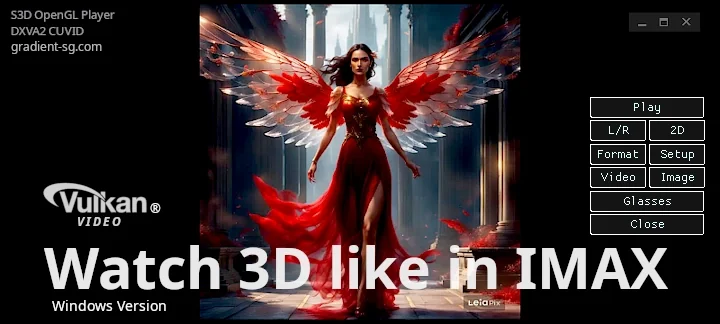
Der Hauptvorteil unserer Lösung ist ihre hervorragende Bildqualität. Keine Mini-Brillen oder brillenlose 3D-Displays können keine bessere Bildqualität als unsere zeigen. Sie können die Gründe dafür nachlesen.
Sie müssen keine teure Ausrüstung kaufen, um 3D zu genießen. Der Player funktioniert erfolgreich auf verschiedenen Computern und bietet eine hochwertige Bildqualität zu minimalen Kosten. Flexible Treibersoftware passt Ihre Computerparameter an, um die bestmögliche 3D-Qualität zu erreichen.
Sie können jede Brille aus der Liste der kompatiblen Brillen verwenden. Vor dem Kauf von Ausrüstung müssen Sie die Player-Software prüfen. Wenn 3D-Videos flüssig und stabil abgespielt werden, ohne kleine Ruckler oder verworfene Frames, bedeutet das, dass Ihr Computer ausreichende Leistung hat.
Was zum PC hinzugefügt werden sollte:
S3D Emitter Synchronisierer, oder
NVIDIA Emitter Synchronisierer
Jede kompatible 3D-Brille:
S3D Glasses Bluetooth, oder
3D IR Shutter Brillen, oder
DLP Link Brillen, schon für nur 10 $
Demo-Mediendateien:
3D-Kunst, Filme, Fotos, Bilder
Avatar 'Fire and Ash' Trailer 3D
Verwenden Sie die Player-Software, um Videos anzusehen und die Leistung auf Ihren Geräten zu prüfen. Der Player befindet sich noch in aktiver Entwicklung und viele Funktionen sind noch nicht vollständig ausgereift. Die Erstellung eines hochwertigen 3D-Players ist eine komplexe Aufgabe, und wir verbessern ihn Schritt für Schritt.
3D-Player-Parameter
| Grafiktreiber | OpenGL 4.6 |
| Video-Engine | FFmpeg 9.1 "Lei" |
| Video-Decoder | Vulkan Video |
| Betriebssystem | Win10, Win11 |
| Anzeigemethode | Seitenwechsel |
| Anzeige-Bildrate | 90 Fps.. 255 Fps |
| Bevorzugte Bildrate | 120.. 144 Fps |
| Bild-3D-Verpackung | SBS, T/B, L&R, Full/Half |
| Bildformate | jpg jpeg jfif png bmp mpo heic heif tga psd gif hdr webp avif pic pnm |
| Video-3D-Verpackung | SBS, T/B, Full/Half |
| Videoformate | avi mpg mpeg mkv ogg mp4 wmv webm flac iso lrv m2ts |
| Art der 3D-Brille | Aktive Shutter-Brille |
| Synchronisierung | USB-Kabel, Bluetooth LE, IR-Synchronisation |
| Kompatibilität | S3D Glasses S3D Emitter NVIDIA Emitter |
| Video-Treibertyp | NVIDIA Studio Driver |
Versuchen Sie NVIDIA HotFix 581.94 Aber Microsoft ist unberechenbar, es ist schwer zu sagen, was sie als Nächstes vermasseln werden. Wir garantieren nicht für die Funktionsfähigkeit des Players unter Win11.
Sie können das hochwertige S3D Kit mit Rabatt erwerben: Emitter + Glasses.
Das Kit ist sofort einsatzbereit.
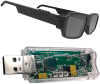
Player-Steuerung
Schaltfläche: Wiedergabe/Stopp
Startet die Wiedergabe oder stoppt die Wiedergabe und schließt die Datei. Wie bei allen anderen Playern.Schaltfläche: Pause/Fortsetzen
Vorübergehende Pause mit Bildanzeige. Erneut drücken, um fortzufahren..Schaltfläche: L/R
Vertauscht die Reihenfolge der Ausgabe der linken/rechten Perspektive, wenn Stereobilddateien vertauscht oder falsch gruppiert sind.Schaltfläche: 2D/3D
Auswahl zwischen Stereo- und Normalmodus.Schaltfläche: Format
3D-Videodateien verwenden unterschiedliche Methoden der Bildverpackung. Wählen Sie zuerst Normal, sehen Sie, wie die Frames angeordnet sind, und wechseln Sie dann zur gewünschten Option.Schaltfläche: Video
Zum Anzeigen von Video oder Einzelbild. Wählen Sie eine einzelne Bilddatei oder Videodatei.Schaltfläche: Bild
Zum Anzeigen mehrerer Bilder oder Fotos. Wählen Sie den Speicherort des Verzeichnisses mit den Bilddateien. Die Diashow startet automatisch.Schaltfläche: Brille
Öffnet die Oberfläche der 3D-Brillen-Einrichtung.Medienmanager
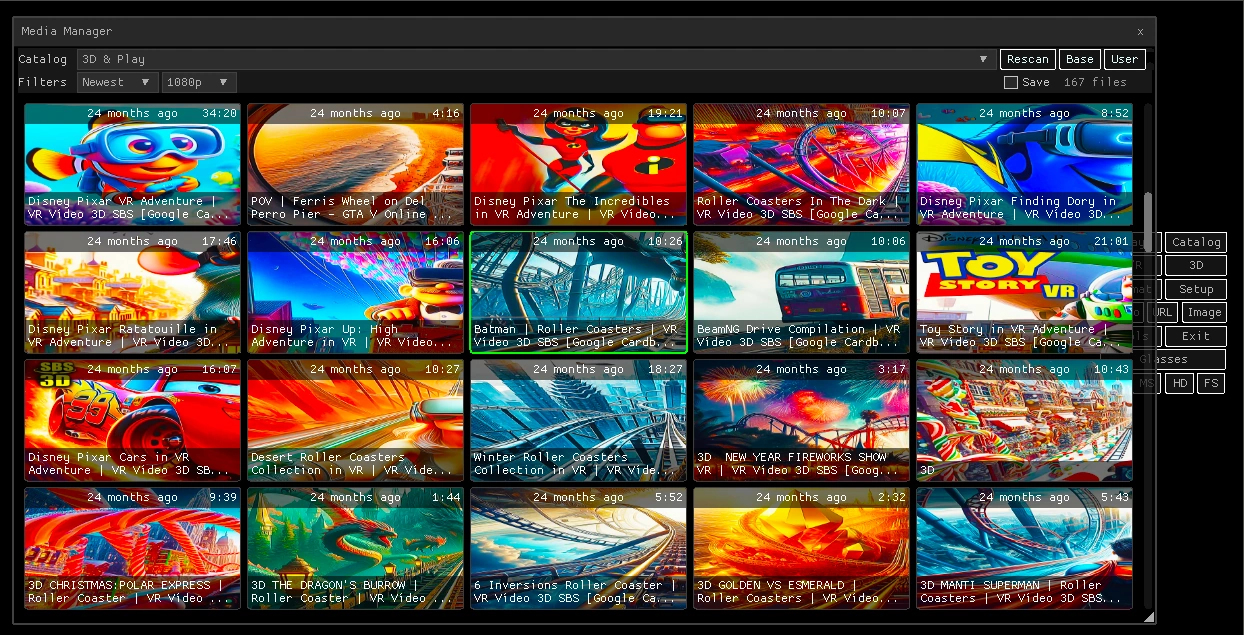
Der Medienmanager ermöglicht es Ihnen, 3D-Videos von beliebigen Quellen schnell zu durchsuchen und abzuspielen. Durchsuchen Sie Videos mithilfe von Miniaturansichten, ohne den Windows-Datei-Explorer zu öffnen. Klicken Sie zum Aufrufen auf die Catalog-Schaltfläche im Hauptmenü.• Online-Video-Hosting-Plattformen und -Server
• Sammlungen von 3D-Trailern von YouTube, FB, Vimeo usw.
• Lokale Ordner, einschließlich aller Unterordner
• Große Cloud-Ordner, zum Beispiel R2 Cloudflare
• Private Videoserver mit Benutzername- und Passwort-Authentifizierung
So fügen Sie Ihre Videos und Fotos hinzu
Video hinzufügen
Bilder hinzufügen
Videoquellen
Zeigt 3D-Videos aus mehreren Quellen an, die über die Catalog-Dropdown-Liste ausgewählt werden können. Sie können die Sortierreihenfolge (Neueste / Älteste) und Ihre bevorzugte Wiedergabequalität wählen: 720p, 1080p oder 2160p. Die Rescan-Schaltfläche aktualisiert sofort die ausgewählte Quelle, ohne auf die nächste automatische Aktualisierung zu warten.
Bei 3D-Videos zeigen Miniaturansichten die Ansicht des linken Auges. Jeder Eintrag enthält die Videoauflösung, das Alter des Uploads, die Dauer und den Titel. Scrollen Sie mit dem Mausrad durch die Liste. Das Fenster kann durch Ziehen an der Titelleiste verschoben und über die untere rechte Ecke in der Größe geändert werden. Position und Größe werden automatisch gespeichert.
Direkte 3D-Links
Unterstützung für player-s3d://-Links hinzugefügt. Ein Link auf einer Webseite öffnet das Video jetzt direkt im S3D Player, wobei das 3D-Packformat durch den fmt-Parameter festgelegt wird. Zum Beispiel: Walk through Night City Cyberpunk 2077
Die Formatcodes sind dieselben wie in Dateinamen, siehe die Tabelle „Files Packaging Codes“ unten. Wenn fmt weggelassen wird, wird das Format wie üblich aus dem Dateinamen erkannt.
Quellen konfigurieren
Fügen Sie eigene Quellen zur Datenbank hinzu. URLs und Filterregeln werden in der Datei catalog-user.txt definiert, die direkt aus dem Hauptmenü über die Schaltfläche User geöffnet werden kann. Tragen Sie keine eigenen Einträge in Base ein. Der Player überschreibt sie bei Updates.
Jede Quelle unterstützt die folgenden Einstellungen:
• Link zum Speicher
• Erforderliche Schlüsselwörter in Videotiteln, z. B. 3D, SBS
• Ausgeschlossene Schlüsselwörter, z. B. Anaglyph
• Maximale Anzahl der pro Quelle zu scannenden Dateien
• Maximale Anzahl der aufzulistenden passenden Dateien
Videos speichern
Aktivieren Sie das Kontrollkästchen Save, bevor Sie das ausgewählte Video abspielen, und speichern Sie es gleichzeitig im Ordner, der in catalog-user.txt angegeben ist, als einzelne MP4-Datei mit Audio.
Privater Medienserver
Besitzer von 3D-Videos können ausgewählten Nutzern, etwa Studios oder Freunden, privaten Zugriff auf ihre Videosammlungen gewähren. Jeder Nutzer hat ein individuelles Passwort, und der Zugriff kann jederzeit widerrufen werden.
Video-Downloads sind nur verfügbar, wenn sie vom Besitzer ausdrücklich erlaubt wurden. Download-Berechtigungen werden unabhängig für jedes Passwort konfiguriert, sodass der Besitzer das Speichern von Dateien pro Nutzer aktivieren oder deaktivieren kann.
Dateien werden ausschließlich über temporäre signierte URLs bereitgestellt. Direkter Netzwerkzugriff auf die zugrunde liegenden Dateien ist nicht verfügbar. Der Server führt Zugriffs- und Wiedergabeprotokolle. Die serverseitige Komponente kann einfach auf standardmäßigem PHP-fähigem Webhosting bereitgestellt werden.
URL-Wiedergabe
Der Player unterstützt die direkte Wiedergabe von Videohosting-Seiten, einschließlich YouTube, FB, Vimeo und anderen. Wählen Sie beispielsweise auf Facebook ein Video aus, wählen Sie den Linktext und kopieren Sie ihn. Klicken Sie dann im Player-Menü auf die Schaltfläche URL. Drücken Sie Paste, drücken Sie Open.
Eine vollständige Liste der unterstützten Websites finden Sie in der yt-dlp-Dokumentation. Um einen zuverlässigen Betrieb zu gewährleisten, legen Sie die folgenden ausführbaren Dateien im Verzeichnis plugins\yt-dlp\ ab und halten Sie sie aktuell: yt-dlp.exe und qjs.exe Diese Komponenten bieten zuverlässige Unterstützung für verschiedene Videoformate.
Beste Displays für 3D
EinschränkungenUm eine gute Bildqualität zu erzielen, sollte Ihr Display eine Bildwiederholrate von 120 FPS oder höher unterstützen. Der Player funktioniert auch auf älteren 75-Hz-Displays, aber das resultierende starke Flimmern wird erheblich sein und das Ansehen von 3D erschweren. Für das beste 3D-Erlebnis empfehlen wir einen modernen Gaming-Monitor mit einer Pixelreaktionszeit von 1-2 ms. Solche Displays erzeugen ein helles Bild mit minimalem Ghosting und Übersprechen (Doppelkonturen). Prüfen Sie diese Spezifikation unbedingt in der Dokumentation Ihres Monitors. Wenn die Pixelreaktionszeit 3 ms überschreitet, kann die Qualität des 3D-Bildes merklich abnehmen.
Sowohl schnelle Pixelübergänge von dunkel zu hell als auch von hell zu dunkel sind gleichermaßen wichtig. Andernfalls werden sich das linke und das rechte Stereobild im LCD-Panel optisch vermischen, weil die Pixel nicht schnell genug zwischen den Zuständen wechseln können. Infolgedessen überlappen sich die Bilder beider Augen, was eine ordnungsgemäße stereoskopische Trennung verhindert. Dieser Defekt kann nicht durch Anpassen der Brille korrigiert werden.
Es ist außerdem sehr wünschenswert, dass das Display einen Global-Shutter-Aktualisierungsmodus unterstützt, bei dem das gesamte Panel gleichzeitig statt Zeile für Zeile aktualisiert wird. Wenn der Hersteller die Frame-Aktualisierungen zu langsam umsetzt, sehen Sie zum Beispiel möglicherweise das neue Bild für das linke Auge oben auf dem Bildschirm, während unten noch das vorherige Bild für das rechte Auge angezeigt wird. Auch diese Art der Scan-Out-Überlappung beeinträchtigt den 3D-Effekt.
Beachten Sie schließlich, dass LCD-Panels mit unterschiedlichen Polarisationsausrichtungen hergestellt werden. Bitte lesen Sie die Seite S3D Glasses, bevor Sie Ihre Brille bestellen, um sicherzustellen, dass Sie ein mit Ihrem Display kompatibles Modell wählen.
Leistungsspitzenreiter
Sowohl schnelles Ein- als auch Ausschalten der Pixel ist wichtig - andernfalls vermischen sich die Stereobilder optisch innerhalb der Displaymatrix, und ein ordnungsgemäßes 3D-Erlebnis wird nicht erreicht. Dieses Problem lässt sich nicht einfach durch Anpassen der Brille beheben. Moderne Displays können Bildraten von über 1000 fps erreichen. Die Pixelreaktionszeiten können beispielsweise unter 0,03 ms liegen bei:
AG276QZD
FO27Q5P
LG UltraGear 25G590B
1000 FPS - ein echter Tornado!
Mit der höchsten Displaygeschwindigkeit der Welt wird 3D-Übersprechen zwischen den Ansichten auf weniger als 0,5 % reduziert - weit unter dem für das menschliche Auge erkennbaren Niveau. Das Ergebnis ist nicht nur herausragende 3D-Qualität, sondern ein Bild, das dem natürlichen Sehen bemerkenswert nahekommt.
Beste Monitore: 120Hz, 144Hz, 240Hz
Überblick über die besten Monitore
Bildeinrichtung
Sie können die Größe des Player-Fensters wählen, und die Anwendung merkt sie sich. Das Bild wird automatisch an das Fenster angepasst. Wenn die Originalgröße des Bildes größer als das Player-Fenster ist, beeinträchtigt die Verkleinerung das Bild nicht. In den meisten Fällen ist das Bild jedoch kleiner als das Fenster und muss vergrößert werden. Wählen Sie die Skalierungsmethode, die Ihnen am besten gefällt.Beim Wechsel in den 3D-Modus passen Sie die Parameter der Bildwiedergabe an, um die ungleichmäßige Absorption verschiedener Farben in der Brille auszugleichen. Die Anzeigeparameter können getrennt für den normalen und den 3D-Modus eingestellt werden. Wenn die Korrektur deaktiviert ist, wird sie nicht auf das Bild angewendet.
3D-Bildformate
Eine einzelne Datei wird normalerweise verwendet, um zwei Bilder zu speichern, eines für das linke Auge und eines für das rechte. Autoren verpacken die Bilder oft nach Belieben, ohne Regeln zu befolgen, um verschiedene Betrachtungsmethoden auf unterschiedlichen Gerätetypen zu ermöglichen. Der Player kann jedes Format anzeigen. Um die automatische Erkennung des Verpackungstyps zu ermöglichen, fügen Sie einen alphabetischen Endcode zum Bilddateinamen hinzu. Dieser Code sollte vor dem letzten Punkt im Dateinamen stehen. Wir werden keine Unterstützung für das alte Anglif-Format hinzufügen. Seine Verwendung ist veraltet und widerspricht dem gesunden Menschenverstand.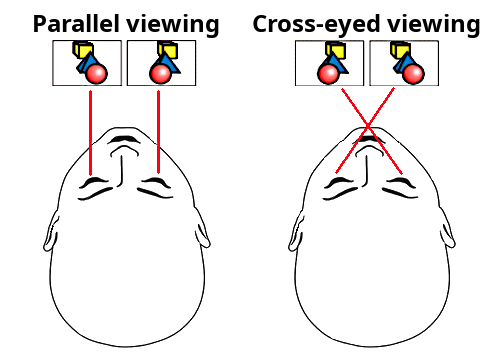 Tabelle der 3D-Verpackungscodes für Dateien
Das Beispiel für den Parallelfall:
bild-dateiname-p.jpg
Hier: p - SBS-Stereobild, parallel
Das linke Bild wird zuerst platziert und angezeigt.
sbs - ein im Dateinamen gefundenes Wort wird ebenfalls als paralleles Format akzeptiert
Das Beispiel für den Kreuzblickfall:
bild-dateiname-x.jpg
Hier: x - SBS-Stereobild, Kreuzblick
Das rechte Bild wird links platziert und zuerst angezeigt.
cross - ein im Dateinamen gefundenes Wort wird ebenfalls als Kreuzblickformat akzeptiert
Die separaten Seitendateien:
bild-dateiname-l.jpg
bild-dateiname-r.jpg
Hier: l - linke Markierung, r - rechte Markierung
Wird als ein einzelnes 3D-Bild angezeigt.
Wenn Sie ein Verzeichnis mit vielen verschiedenen Bildern über die Schaltfläche Bild öffnen und dann die Diashow starten, zeigt der Player-Selektor nur Bilddateien an, die beispielsweise gekennzeichnet sind: *p.jpg, *x.jpg, *l.jpg + *r.jpg
Wenn der Selektor ein Stereopaar in separaten Dateien findet: dateiname-l.jpg + dateiname-r.jpg, packt er sie in einen einzelnen 3D-Rahmen und zeigt sie als ein Bild an. Wenn eine Datei nicht gekennzeichnet ist, wird sie als normales Bild angezeigt.
Mit der Schaltfläche Bild können Sie eine beliebige Bilddatei öffnen und dann den Stereomodus über das Menü Format auswählen. Um die automatische Auswahl zu deaktivieren, schalten Sie das Kontrollkästchen Format Auto Select auf OFF.
3D-Videoformate
Ähnlich wie bei Videodateien können diese nach Belieben verpackt werden, ohne Formatkonventionen zu befolgen. Bitte kennzeichnen Sie sie daher ebenfalls gemäß der folgenden Beschreibung. So kann der Player sie sofort korrekt starten.1. Side By Side Normal
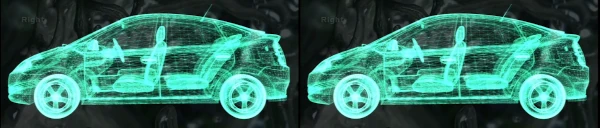
Zwei Stereobilder nebeneinander platziert, L und R sind Seite an Seite. Sie sind nicht geometrisch komprimiert. Verwenden Sie für diesen Fall die Option: Side By Side Normal. Fügen Sie entsprechend 2 Buchstaben zum Videodateinamen vor dem Punkt hinzu: -p oder -x.
Wobei p - das linke Bild zuerst anzeigen.
Oder x - das rechte Bild zuerst anzeigen.
Beispiel: video-datei_p.mp4 oder video-datei-p.mp4
Hier: p - parallele Ansicht SBS, linke Seite zuerst (unkomprimiert)
sbs - ein im Dateinamen gefundenes Wort wird ebenfalls als paralleles Ansichtsformat akzeptiert
Beispiel: video-file-x.mp4 oder video-file_x.mp4
Hier: x - Kreuzansicht SBS, rechte Seite zuerst, (unkomprimiert)
cross - ein im Dateinamen gefundenes Wort wird ebenfalls als Kreuzansicht-Format akzeptiert
2. Side By Side Compressed
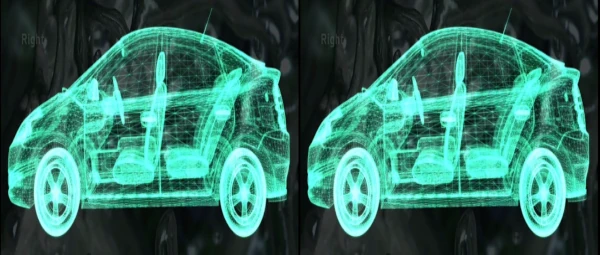
Zwei Stereobilder zusammengepackt, L und R liegen nebeneinander. Aber horizontal geometrisch komprimiert. Um ein normales Bild zu erhalten, muss es gestreckt werden. Daher wird die horizontale (Auflösungs-)Qualität 2-mal schlechter sein. Der Player muss das Bild strecken, und seine Qualität wird sich verschlechtern. Verwenden Sie in diesem Fall die Option: Side By Side Compressed. Fügen Sie entsprechend 2 Buchstaben zum Dateinamen vor dem Punkt hinzu: pc oder xc.
Wobei p - das erste linke Bild anzeigt.
Oder x - das erste rechte Bild anzeigt.
Beispiel: video-file-name pc.mp4
Hier: p - parallel SBS, linke Seite zuerst, c - horizontal komprimiert
3. Top Bottom Compressed
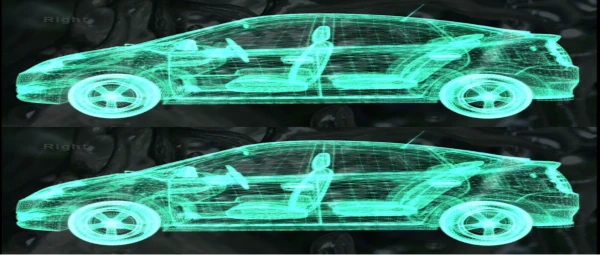
Zwei Stereobilder zusammen, L oben und R unten. Vertikal geometrisch komprimiert. Um ein normales Bild zu erhalten, muss es vertikal gestreckt werden. Daher wird die vertikale Qualität 2-mal schlechter sein. Verwenden Sie in diesem Fall die Option: Top Bottom Compressed. Fügen Sie entsprechend 2 Buchstaben zum Dateinamen vor dem Punkt hinzu: tc oder bc.
Wobei t - das obere Bild zuerst anzeigt (links).
Oder b - das untere Bild zuerst anzeigt (links).
Das c - Bild ist vertikal komprimiert.
Beispiel: video-file-name tc.mp4
4. Top Bottom Normal
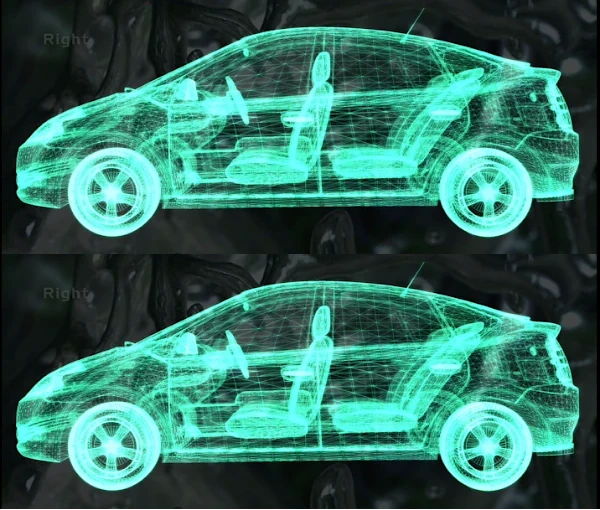
Zwei Stereobilder zusammen, L und R liegen übereinander. Sie sind nicht geometrisch komprimiert. Verwenden Sie in diesem Fall die Option: Top Bottom Normal. Fügen Sie entsprechend 2 Buchstaben zum Dateinamen hinzu: -t oder -b.
Wobei t - das obere Bild zuerst anzeigt (links).
Oder b - das untere Bild zuerst anzeigt (links).
Das Bild wurde vertikal nicht komprimiert.
Beispiel: video-file-name -b.mp4
Im Menü Format können Sie das gewünschte Format manuell auswählen. Nicht gekennzeichnete Dateien werden unverändert als normales Video angezeigt.
So schließen Sie Geräte an
Detaillierte Beschreibung nach Modell. Wählen Sie die gewünschte Option.Verbinden S3D-Brille
Verbinden S3D Emitter
Verbinden S3D Dongle
Verbinden NVIDIA 3D Vision-Brillen
Verbinden DLP Link-Brillen
Installation
1. Laden Sie das Zip-Archiv mit dem Player herunter2. Entpacken Sie es an einen geeigneten Ort
3. Prüfen Sie die Dateien mit einem Antivirusprogramm!
4. Laden Sie den 3D-Emitter-Treiber herunter und installieren Sie ihn
5. Aktualisieren Sie den OpenGL-Treiber Ihrer Grafikkarte
6. Aktualisieren Sie die Firmware der Brille und des Emitters
7. Aktivieren Sie im Treiber der Grafikkarte die Option für vertikale Synchronisierung
8. Laden Sie ein 3D-Demovideo herunter
9. Laden Sie 3D-Demobilder herunter
10. Starten Sie die Wiedergabe und stellen Sie die Brille ein
Mögliche Probleme
Wenn der Player beim Start abstürzt oder Fehlermeldungen angezeigt werden. Diese Situation wird in 90 % der Fälle durch veraltete OpenGL-Treiber Ihrer Grafikkarte verursacht. Installieren Sie den OpenGL Extensions Viewer , er zeigt Ihnen die OpenGL-Version an, die von Ihrer Grafikkarte und Ihrem Treiber unterstützt wird. Der Treiber sollte aktualisiert werden. Verwenden Sie den Player nicht auf Laufwerk C. Windows kann ihn an der korrekten Ausführung hindern. Der Installationspfad darf keine Leerzeichen oder nicht-englische Zeichen enthalten. Verwenden Sie nur englische Buchstaben.
So machen Sie den Player schneller
Wenn Sie eine schnelle Grafikkarte haben, der Player aber unregelmäßig läuft, Bilder verliert oder ruckelt. Er muss auf Leistung abgestimmt werden. Die Standardtreiber- konfiguration bevorzugt maximale Kompatibilität und geringen Stromverbrauch gegenüber der höchsten Rendering-Leistung.HINWEIS: Seit Mai 2026 ist das klassische "NVIDIA Control Panel" für GeForce Game Ready / Studio-Treiber nicht mehr verfügbar. Alle unten aufgeführten Einstellungen befinden sich jetzt in der NVIDIA App. Legacy-3D-Optionen (Anisotrope Filterung, Antialiasing FXAA, PhysX GPU usw.) finden Sie unter "Legacy-Einstellungen anzeigen".
Verwenden Sie eine FESTE Bildwiederholrate - aktivieren Sie NICHT G-SYNC
Aktive Shutter-Brillen müssen mit einer stabilen Bildwiederholrate phasensynchron bleiben, daher muss das Display mit einer festen hohen Bildwiederholrate laufen (typischerweise 120 Hz). Variable Refresh- Technologien (G-SYNC / FreeSync / Adaptive Sync / VRR) sind mit Shutter-Stereo nicht kompatibel — der NVIDIA-eigene Stack deaktiviert G-SYNC, sobald stereoskopisches 3D eingeschaltet wird. G-SYNC hier zu aktivieren führt nur zu Phasendrift, Übersprechen und Flackern.
1. Windows-Einstellungen → Anzeige → Erweiterte Anzeige → Bildwiederholrate auf 120 Hz setzen (oder die native Stereo-Rate des Panels).
2. NVIDIA App → Anzeige → G-SYNC / VRR / Adaptive Sync für dieses Display deaktivieren.
3. NVIDIA App → Grafik → Treiber auf maximale Leistung setzen (Energieverwaltungsmodus → Maximale Leistung bevorzugen).
NVIDIA App → Grafik → Globale Einstellungen (früher 3D-Einstellungen verwalten)
Für einen Videoplayer schaffen diese Einstellungen meist eher GPU-Ressourcen frei, statt die Pipeline zu beschleunigen. Die drei, die tatsächlich wichtig sind, sind Energieverwaltungsmodus, OpenGL-Rendering-GPU (wählen Sie Ihre diskrete NVIDIA-Karte — entscheidend bei Optimus- Laptops) und die feste Bildwiederholrate oben.
| Energieverwaltungsmodus | Maximale Leistung bevorzugen |
| OpenGL-Rendering-GPU | Deine NVIDIA-GPU (z. B. GeForce RTX) |
| Monitortechnologie | Feste Aktualisierungsrate (NICHT G-Sync) |
| Vertikale Synchronisierung | EIN |
| Dreifachpufferung (OpenGL) | EIN |
| Bevorzugte Aktualisierungsrate | 120..144Hz |
| Modus für geringe Latenz | Ein (nur für DX9/11) |
| Threaded-Optimierung | Auto |
| Shader-Cache-Größe | Treiber-Standard (Ein) |
| OpenGL-GDI-Kompatibilität (falls vorhanden) | Leistung bevorzugen |
| Multi-Display- / Mixed-GPU-Beschleunigung | Einzeldisplay-Leistungsmodus |
| Erweiterungslimit | AUS |
| Anisotrope Filterung | AUS |
| Antialiasing (Modus) | AUS / Anwendungsgesteuert |
| Texturfilterung (Qualität) | Hohe Leistung |
| Texturfilterung (trilineare Optimierung) | EIN |
| Texturfilterung (anisotrope Sample-Optimierung) | EIN |
| Texturfilterung (negativer LOD-Bias) | Festklemmen |
PhysX-Prozessor: Automatisch auswählen (hat keine Auswirkung auf den Player).
Sobald alles schnell und ohne sichtbare Artefakte läuft, kannst du die Einstellungen nach Belieben wieder in Richtung höherer Qualität anheben.

Downloads
Neueste Version:
Offizielle Version:
Windows-Treiber:
S3D Emitter-Treiber
S3D-Brillen-Treiber
3D-Filme:
Cyberpunk 2077
3D-Video-Trailer
3D-Videotrailer
3D-Videotrailer
3D-Medienliste
3D-Bilder:
3D-Demopaket, Kreuzblick
3D-Demopaket, Parallelblick
S3D Player psw: 1
Player-Testbeispiele
Offizielle Version:
Windows-Treiber:
S3D Emitter-Treiber
S3D-Brillen-Treiber
3D-Filme:
Cyberpunk 2077
3D-Video-Trailer
3D-Videotrailer
3D-Videotrailer
3D-Medienliste
3D-Bilder:
3D-Demopaket, Kreuzblick
3D-Demopaket, Parallelblick
Homepage
Terms & Conditions
About Us
Privacy Policy
Business Info
Contacts
Payment
Shipping
Send Msg
 S3D
00:00:00
Singapore 2026


