 de
de
 English
 French
 Russian
 Spanish
 Portugues
 Japanese
 Korean
 Turkey
 Italy
Italy Poland
 Indonesia
 Arabic
 India
India Thailand
 Malaysia
 Filipino
 China
China Taiwan
 Vietnam
 Netherlands
 Sweden
 Norway
 Denmark
Installation des S3D-Emitter-Treibers
Nach der Installation des S3D-Players führen Sie zuerst diesen Schritt aus. Wenn der S3D-Emitter nicht verbunden ist, können Sie die Brillen nicht synchronisieren und nicht in 3D schauen.
Laden Sie USB-Dongle-Treiber herunter
Öffnen Sie das Zip-Archiv und wählen Sie CyUSB3.inf für Ihr Betriebssystem aus.
Stecken Sie das Gerät in den USB-Anschluss.
Wenn der Treiber erfolgreich installiert wurde und das Gerät vom System erkannt wird, erscheint der Emitter im „Geräte-Manager“ als: „Cypress FX2LP Sample Device“
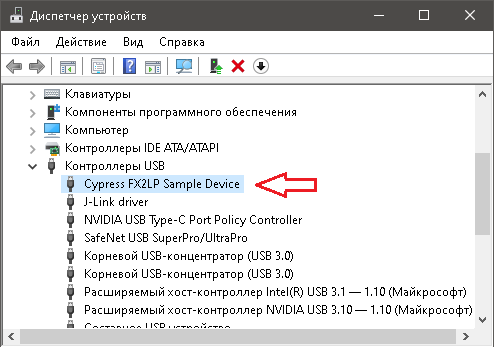
Klicken Sie im Hauptmenü des S3D-Players auf die Schaltfläche „Brillen“. Das sich öffnende Bedienfeld zeigt Informationen über den erkannten S3D-Emitter und eine Registerkarte für seine Einstellungen. Öffnen Sie die Registerkarte S3D-Emitter, aktivieren Sie die Transceiver und richten Sie das Gerät nach Ihren Wünschen ein.
Emitter für Bluetooth-Brillen
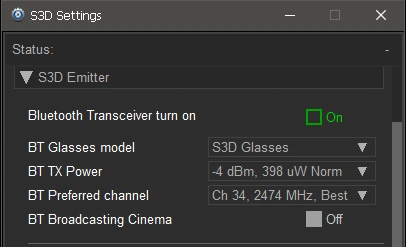
Kontrollkästchen: Bluetooth-Transceiver einschalten
Damit sich die Brillen mit dem Emitter verbinden können, aktivieren Sie ihn.
Auswahl: BT-Brillenmodell
Auswahl eines Brillenmodells für die Verbindung. Derzeit sind nur S3D-Brillen zulässig. Daher müssen Sie diese Einstellung nicht ändern.
Auswahl: BT-Sendeleistung
Auswahl der Sendeleistung des Bluetooth-Senders. Leider hat die Standardsoftware die Leistung nicht automatisch korrekt reguliert. Und die Verbindung war instabil. Daher haben wir zur Zuverlässigkeit eine manuelle Anpassung implementiert. Dies ist besonders nützlich im Broadcast-Modus für mehrere Geräte. Wählen Sie im Modus, der bis zu 3 Geräte unterstützt, einen Wert zwischen 0 und -4 dBm. Es wird empfohlen, eine niedrigere Leistungseinstellung zu verwenden, um Störungen anderer Geräte zu vermeiden. Wenn jedoch die Verbindung häufig verloren geht, erhöhen Sie die Leistungsstufe um 2... 3 Punkte.
Auswahl: Bevorzugter BT-Kanal
Innerhalb des Bluetooth-Betriebsbereichs können viele andere Geräte wie WLAN Daten übertragen. WLAN ist viel leistungsstärker und hat einen breiteren Frequenzbereich; es kann mehrere Kanäle gleichzeitig belegen und das S3D-Emitter-Signal stören.
Der ursprüngliche Algorithmus zur automatischen Kanalauswahl war ebenfalls nicht gut. Er wurde durch eine manuelle Kanalauswahl ersetzt. Wenn Sie Störungen feststellen, wählen Sie einen anderen Kanal. Hier haben wir eine Tabelle mit Kanälen mit minimalen Störungen ausgewählt und hinzugefügt.
Kontrollkästchen: BT-Broadcast-Kino
Schaltet den Transceiver in den Broadcast-Modus mit Hochgeschwindigkeits- Protokoll um und deaktiviert die individuelle Steuerung des Players von den Brillen aus. Dies verhindert, dass Benutzer die Vorführung stören. Dieser Modus wird in 3D-Kinos verwendet. Stellen Sie die Sendeleistung für den größten Abdeckungsbereich auf Maximum ein.
Emitter für IR-Brillen
Der Emitter steuert direkt alle Modelle von IR-Brillen, daher werden die Einstellungen für sie in diesem Menü vorgenommen.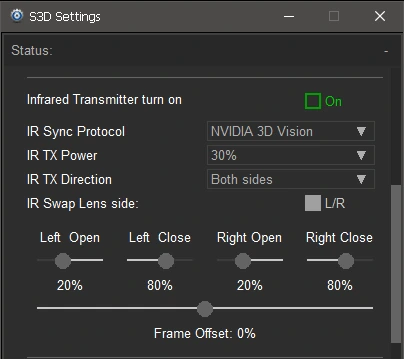
CheckBox: Infrarot-Sender einschalten
Aktiviert die Nutzung des IR-Senders für IR-Brillen.
Selector: IR-Synchronisationsprotokoll
Auswahl eines Brillenmodells:
| NVIDIA 3D Vision | S3D Link | DLP Link |
| Sony | Sharp | Xpand |
| NuVision | Panasonic | Crystaleyes |
| Samsung 2007 | Samsung 2010 | ELSA H3D |
Selector: IR-Sendeleistung
Auswahl der Sendeleistungsstufe. Wie bei Bluetooth sollten Sie eine niedrigere Leistungsstufe wählen, um Interferenzen mit anderen Brillen zu vermeiden und ein Überhitzen des Adapters zu verhindern. Längeres Überhitzen kann die Leistung der IR-LEDs beeinträchtigen. Setzen Sie sie keinem unnötigen Stress aus.
Selector: IR-Senderichtung
Schaltet die Richtung des Sendvektors um. Ermöglicht es Ihnen, den Versorgungsbereich zu ändern und Interferenzen mit anderen Geräten zu reduzieren. Wenn zum Beispiel der Dongle mit der Oberseite zu Ihnen zeigt, wählen Sie die Einstellung „Oberseite“ und der Sender sendet das Sync-Signal über die oberen LED-Emitter. Die Strahlungsrichtung wird durch eine blinkende LED auf der Platine angezeigt.
CheckBox: IR Linsen-Seite tauschen
Bei einigen Brillenmodellen vertauschen Monteure manchmal die Verkabelung für die linke und rechte Linse während der Produktion. Wenn die Linsenpolarität nicht mit den anderen Einstellungen übereinstimmt, schalten Sie diesen Schalter um.
Sliders: Links/Rechts Öffnen/Schließen
Passen Sie die Öffnungs- und Schließzeiten der Linsen individuell an. Finden Sie die Position, die Doppelbilder und Halos minimiert. Verschiedene Brillenmodelle haben hier unterschiedliche Einstellungen. Es hängt von ihrem Steuerungsprotokoll ab. DLP zum Beispiel ist das einfachste und erfordert den geringsten Einrichtungsaufwand. Bewegen Sie sie langsam, um die beste Bildqualität zu erzielen.
Slider: Frame-Versatz
Passt den Bildversatz an. Diese Steuerung kompensiert die Videosignalverzögerung, die durch den Player, die Grafikkarte und den Prozessor des Displays verursacht wird. Dies ist die wichtigste Steuerung, da sich die Hardware jedes Einzelnen stark unterscheidet. Stellen Sie sie zuerst ein. Öffnen Sie die Demo-Bilder und finden Sie das Bild mit den roten und blauen Feldern. Starten Sie die 3D-Wiedergabe und verwenden Sie diesen Regler, um die Feldfarbe an Ihr Auge anzupassen. Jedes Auge muss seine eigene Farbe als gleichmäßiges Feld sehen.

Stellen Sie sicher, dass die Farben sowohl im oberen als auch im unteren Teil des Frames angeglichen werden können. Wenn die Farben nicht mit den Seitenbeschriftungen übereinstimmen, schalten Sie das L/R-Kontrollkästchen um. Wenn Ihr Display eine Strobe-Hintergrundbeleuchtungsfunktion für Gaming hat, schalten Sie sie ein. Die Anpassungsqualität wird viel besser sein, und das Bild kann dann auf den Vollbildschirm gestreckt werden.
Bildstabilisierung und Tests
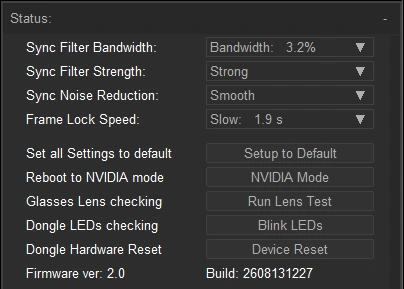
Auswahl: Sync-Filterbandbreite
Dieser Filter weist Sync-Impulse zurück, die mit einem großen Fehler ankommen. Zum Beispiel, wenn der Computer das Zeichnen eines Frames oder das Senden des Sync-Signals an die Brille verzögert. Das passiert recht häufig, weil andere Programme den Prozessor blockieren oder starke Störungen im Bluetooth-Kanal auftreten. Damit das Bild nicht abrupt ruckelt, wählen Sie eine schmalere Bandbreite, aber breit genug für ein schnelles Einrasten.
Auswahl: Sync-Filterstärke
Erhält die langfristige Sync-Stabilität. Wenn der Computer mehrere hundert Frames überspringt oder starke Störungen die Verbindung unterbrechen, behält dieser Filter die gemittelten Timing-Parameter bei und die Brille läuft weiter damit, bis die Verbindung wiederhergestellt ist. Eine höhere Einstellung hält den Sync länger, aber das erneute Einrasten dauert ebenfalls länger, anstatt sofort zu erfolgen – ein Kompromiss zwischen langfristiger Stabilität und Einrastgeschwindigkeit.
Auswahl: Sync-Rauschunterdrückung
Verwenden Sie dies für eine feine, hochwertige Abstimmung. Es unterdrückt Funkstörungen und das feine Bildzittern, das durch digitalen Jitter in den Übertragungskanälen verursacht wird, und glättet das System für eine sanfte Darstellung, die augenschonend ist. Physikalisch funktioniert es wie das Hinzufügen virtueller Masse: Je schwerer ein Objekt ist, desto weniger reagiert es auf eine Reihe kleiner Störungen.
Auswahl: Frame-Lock-Geschwindigkeit
Bestimmt, wie schnell der Emitter auf den Sync einrastet und wie viel Drift er dabei hält. Das Einrasten kann nahezu sofort erfolgen, aber mit geringerer Genauigkeit, oder langsam, aber sehr präzise. Wählen Sie, was Ihnen besser passt.
Schaltfläche: Alle Einstellungen auf Standard zurücksetzen
Setzt alle Emitter-Einstellungen auf die Werkseinstellungen zurück.
Schaltfläche: Neustart in den NVIDIA-Modus
Startet neu und arbeitet als originaler NVIDIA 3D Emitter.
Schaltfläche: Brillengläser prüfen
Zwingt die Gläser der IR-Brille zum Blinken. Für eine schnelle Hardware-Prüfung.
Schaltfläche: Dongle-LEDs prüfen
Zwingt alle Dongle-LEDs zum Blinken. Für eine schnelle Hardware-Prüfung.
Schaltfläche: Dongle-Hardware-Reset
Erzwingt einen Reset aller Emitter-Prozessoren und startet sie neu.
Zeichenfolge: Firmware-Ver:
Zeigt die Firmware-Version des Emitters und den Build-Zeitpunkt an.
Synchronisationsausgang
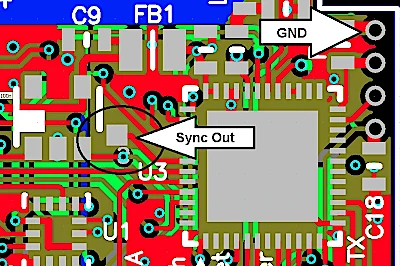
Die PCB v4-Version des Emitters bietet einen zusätzlichen 3D-Synchronisationsausgang. Das Sync-Signal hat einen Tastgrad von 50 %. Dies kann beispielsweise mit einem Christie Mirage Projektor verwendet werden, der einen BNC-Eingang mit der Bezeichnung „3D Sync“ hat. Mehrere andere Projektoren unterstützen diese Funktion ebenfalls. Seien Sie vorsichtig, der Pin ist direkt mit dem Chip ohne elektrostatischen Schutz verbunden. Wenn Sie ihn überlasten, kann der Chip ausfallen.
Homepage
Terms & Conditions
About Us
Privacy Policy
Business Info
Contacts
Payment
Shipping
Send Msg
 S3D
00:00:00
S3D
00:00:00Singapore 2026



