
 3D Stereo Video
 de
de Englisch
 Französisch
 Russisch
 Spanisch
 Portugiesisch
 Japanisch
 Koreanisch
 Türkei
 Italien
 Polen
Polen Indonesien
 Arabisch
 Indien
 Thailand
 Malaysia
 Filipino
 China
China Taiwan
 Vietnam
 Niederlande
 Schweden
 Norwegen
 Dänemark
Das NVIDIA 3D Vision Kit wurde ursprünglich entwickelt, um 3D-Inhalte auf einem Computer mit Shutterbrillen darzustellen. Wenn Ihre Grafikkarte und Ihr Display schnell genug sind, wird die Bildqualität ausgezeichnet sein.
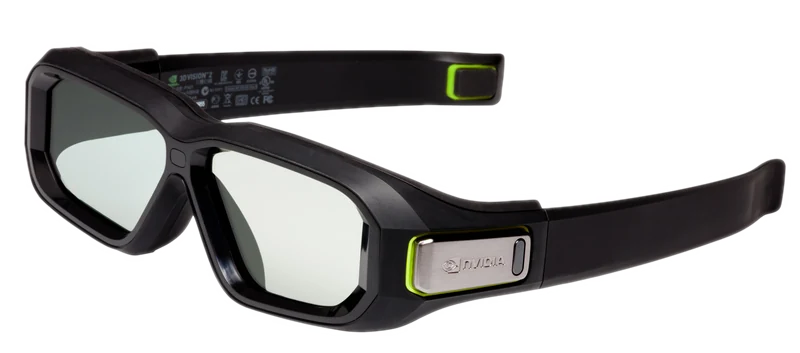
Wir haben das legendäre NVIDIA 3D Vision Kit in unseren S3D Player integriert, um dieser Hardware ein zweites Leben zu geben. Leider hat NVIDIA eine sehr schlechte Version ihrer Software veröffentlicht, und die Verwendung des Kits führte oft zu Enttäuschungen. Aufgrund zahlreicher Fehler und Probleme im Code konnten die Brillen in vielen Fällen nicht einmal gestartet werden.
Probieren Sie unseren neuen 3D-Controller-Treiber. Eine robuste, professionelle Implementierung einer Hochgeschwindigkeits-Software. Sie ist einfach anzuschließen und bequem zu bedienen. Sie werden kaum bemerken, dass sie läuft - sie startet zuverlässig und arbeitet stabil. Die Bildqualität könnte Sie angenehm überraschen.
Bevor Sie Hardware kaufen, testen Sie Ihren Computer unbedingt mit dem S3D Player. Überprüfen Sie, ob Ihr System die Leistungsanforderungen erfüllt. Wenn das Demo-Video flüssig ohne Aussetzer oder verworfene Frames abgespielt wird, ist Ihr Computer schnell genug für hochwertiges 3D.
Erforderliche Hardware:
NVIDIA 3D Emitter oder Kit
NVIDIA 3D Vision 2 Brille
Player installieren:
S3D Player
3D-Demodateien herunterladen:
3D-Kunst, Filme, Fotos, Bilder
Avatar "Fire and Ash" 3D-Trailer
Lizenzschlüssel erwerben:
Wir bieten keine kostenlose Demo-Phase mehr an. Wenn Sie den NVIDIA Emitter mit unserem Treiber verwenden möchten, erwerben Sie bitte eine Lizenz.
Bitte beachten Sie, dass dies eine softwarebasierte Treiberimplementierung ist, die schlechter abschneiden wird als unser hardwarebasierter S3D Emitter. Die Ergebnisse sollten nicht direkt mit denen einer professionellen Signalverarbeitung durch den S3D Emitter verglichen werden, da es sich um verschiedene Geräte mit unterschiedlicher Bildstabilisierungsqualität handelt. Wir verbessern die Software jedoch weiterhin, um die bestmöglichen Ergebnisse zu erzielen.
Warnung: Der NVIDIA Emitter kann nicht über 160 FPS betrieben werden. Diese Einschränkung wird durch den veralteten Prozessor mit geringer Leistung des Geräts verursacht und kann nicht in der Software behoben werden. Daher wird eine Bildwiederholfrequenz von 240 FPS nicht unterstützt.
Parameter für den NVIDIA 3D Vision Controller-Treiber
| Kompatibler Videoplayer | S3D Player |
| Betriebssystem | Windows 10.. Windows 11 |
| Signierter Treiber | WinUSB Microsoft |
| Anzeigemethode | Seitenwechsel |
| Bildwiederholfrequenzbereich | 110Fps.. 160Fps |
| Empfohlene Bildwiederholfrequenzen | 120Fps, 144Fps |
| Bildformate | SBS-X, SBS-P, L-R, T/B |
| Videoformate | SBS-X/P, T/B, Komprimiert |
| 3D-Brillentyp | NVIDIA-Brillen v1, v2 |
| Synchronisationsmodi | Nur IR-Synchronisation |
| NVIDIA-Emitter-Kompatibilität | Nur NVIDIA-Brillen |
| NVIDIA-Brillen-Kompatibilität | S3D Emitter |
Lizenzschlüssel für den NVIDIA-3D-Controller-Treiber

So fügen Sie einen Lizenzschlüssel hinzu
Kaufen Sie den Schlüssel im Shop. Wenn das Zahlungssystem die Transaktion bestätigt, sendet der Support eine Lizenzdatei an Ihre E-Mail-Adresse. Legen Sie die Datei in den Ordner license im Player-Verzeichnis. Der Player aktiviert die NVIDIA-Funktionalität.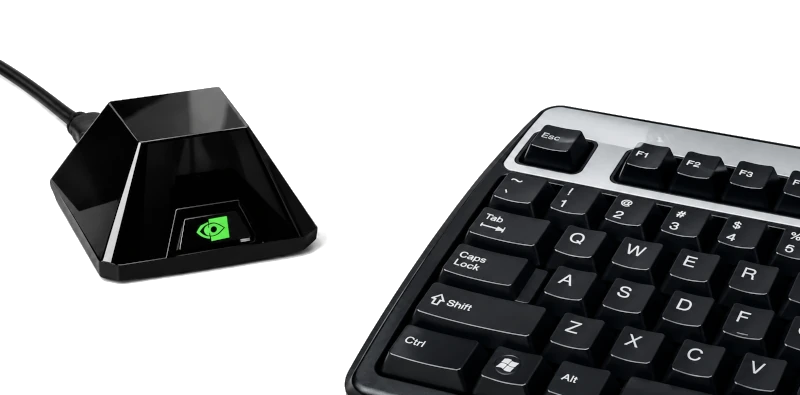
So verbinden Sie
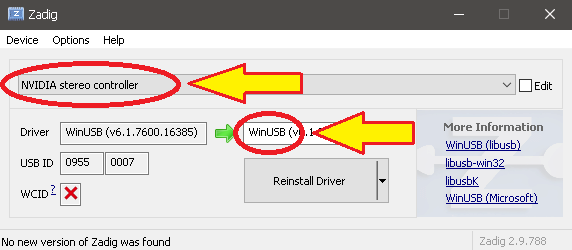
1. Verbinden Sie den NVIDIA-3D-Emitter mit dem Computer2. Öffnen Sie im Player-Verzeichnis den Treiber-Installer zadig.exe
3. Wählen Sie im Menü 'Optionen' -> 'Geräteliste' "NVIDIA-Stereocontroller" aus
4. Installieren oder ersetzen Sie den alten Treiber durch WinUSB Microsoft
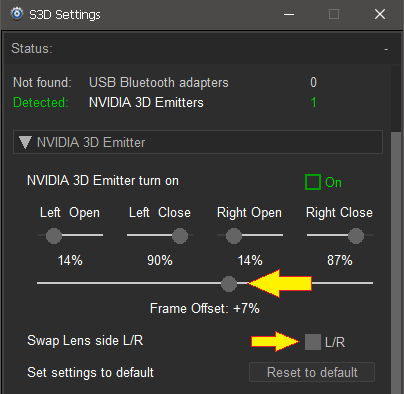
Drücken Sie die 'Brille'-Taste des Players und öffnen Sie die Gerätesteuerungsoberfläche. Gehen Sie zur NVIDIA-Einstellungsregisterkarte und aktivieren Sie das Aktivierungskontrollkästchen.
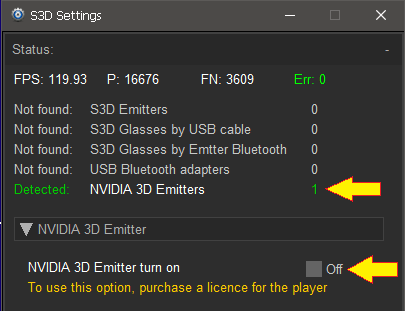
NVIDIA-Emitter-Einstellungen
1. Stellen Sie die Parallax-Steuerung auf 02. Verwenden Sie den Frame-Offset-Regler, um die Verzögerung Ihres Displays für minimales Ghosting abzustimmen
3. Feintunen Sie dann das Video mit Parallax nach Ihrem Geschmack
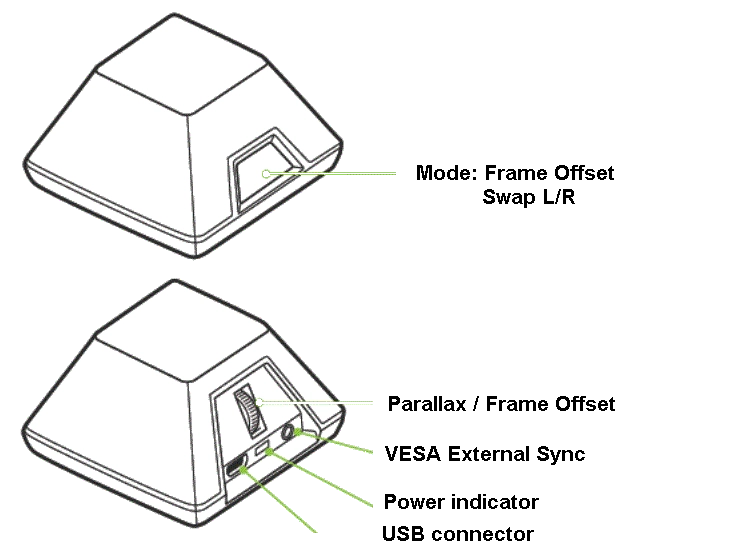
Sie können die Tasten und das Rad auf der Pyramide für schnelle Anpassungen verwenden. Wenn Sie Ghosting auf hellen Bereichen oder doppelte Linien sehen, reduzieren Sie Helligkeit und Kontrast leicht und passen Sie das Öffnungs-/Schließzeitverhalten der Linsen an. Dadurch werden unerwünschte visuelle Artefakte reduziert.
Im Menü Setup des Players finden Sie flexible Bildqualitätsregler. Mit den Farbbalance-Einstellungen können Sie eine Farbkorrektur für Ihre 3D-Brille durchführen. Sie können sowohl Video-Helligkeit/Kontrast als auch die Hardware-Einstellungen Ihres Displays anpassen.
Beim Wechsel zwischen Normal- und 3D-Modus können Einstellungsprofile automatisch umgeschaltet werden. Aktivieren Sie den Auto-Modus für dieses Verhalten. Eine vollständige Erklärung finden Sie auf der Beschreibungsseite des Players.
Genießen Sie die hochwertige 3D-Show..
Homepage
Terms & Conditions
About Us
Privacy Policy
Business Info
Contacts
Payment
Shipping
Send Msg
 S3D
S3DSingapore 2026



