
 de
de
 English
 French
 Russian
 Spanish
 Portugues
 Japanese
 Korean
 Turkey
 Italy
Italy Poland
 Indonesia
 Arabic
 India
India Thailand
 Malaysia
 Filipino
 China
China Taiwan
 Vietnam
 Niederlande
 Schweden
 Norwegen
 Dänemark
Erlebe 3D auf deinem PC
Sieh dir 3D-Filme und -Fotos an und spiele 3D-Spiele auf deinem Computer. Das Gerät synchronisiert deine 3D-Brille mit Spielen und Mediaplayern auf sowohl Desktops als auch Laptops. Es ist eine ultraschnelle Lösung, die auf einer fortschrittlichen Multiprozessor-Architektur und Multi-Protokoll-Firmware basiert und für maximale Geschwindigkeit, Kompatibilität, Präzision und Leistung entwickelt wurde.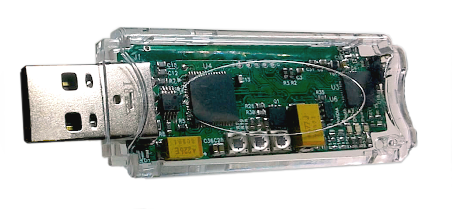
Hauptvorteile
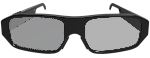
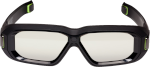
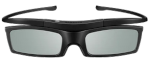
Der Emitter synchronisiert das Bild auf Ihrem Monitor mit dem Umschalten der aktiven Shutterbrille. Dies erzeugt ein durchweg hochwertiges 3D-Bild über eine Vielzahl von Monitor-Modellen und 3D-Brillen verschiedener Hersteller hinweg. Viele Brillenmodelle werden unterstützt, mit direkter Kompatibilität zum NVIDIA 3D Vision Stereo-Treiber für PC-Spiele. Wenn Ihr Display schnell genug ist, kann die Bildqualität ein IMAX-3D-Kino übertreffen.Das Gerät verfügt über eine Reihe von Qualitätseinstellungen, die sich an verschiedene Displays und Computer anpassen. Im Gegensatz zu anderen Emittern kann unserer auf Ihre spezifische Ausrüstung für die bestmögliche Bildqualität feinabgestimmt werden. Er unterstützt eine breite Palette von Bildraten, und Sie können nahezu jede aktive 3D-Brille anschließen, indem Sie einfach ein Sync-Protokoll aus der Liste auswählen.
Sie können sogar zwei verschiedene Brillentypen gleichzeitig verwenden. Zum Beispiel eine Brille über Bluetooth und eine andere über IR. Sie können die Bildqualität unabhängig für jedes Brillenmodell anpassen. Weltklasse-Technologie und handgeschriebener Assembler-Code bedeuten, dass niemand schneller ist als wir.
Parameter
| Bildrate | 60... 255 FPS (Hz) |
| Bildgenauigkeit | 20... 100 μs |
| Typen 3D-Brillen | Aktive Shutter SBS |
| Protokolle BT | 1 |
| Protokolle IR | 11 |
| Transceiver | Bluetooth LE, IR Synchro |
| Bluetooth LE v4.2 | 2,4GHz, 40Chn |
| BT-Reichweite | 10... 30 Meter |
| BT-Verbindungen | 3 gleichzeitig |
| BT Tx Broadcasting | Kinomodus |
| IR-Wellenlänge: | 940 nm |
| IR-Impulsleistung | ~18 Watt max |
| IR-Reichweite | 3... 10 Meter |
| Verbindung | USB 480 Mbps |
| Betriebssystem | Nur Windows |
| Abmessungen | 70 x 23 x 8mm |
| Gewicht | 25 Gramm |
Funktionen
Sie benötigen keine zusätzlichen Sensoren an Ihrem Display oder ein separates Sync-Kabel. Der Emitter arbeitet direkt über den USB-Anschluss. Sie können die IR- + BT-Kanäle gleichzeitig nutzen, um die Synchronisation auf verschiedene Brillentypen zu verteilen.Der IR-Kanal kann eine beliebige Anzahl von Brillen desselben Modells gleichzeitig verbinden. Wählen Sie einfach das erforderliche Protokoll aus der Einstellungsliste. Die Sendeleistung ist zuverlässig stark genug für einen großen Raum.
Der Bluetooth-Kanal verbindet bis zu drei Brillen direkt mit einem einzelnen Emitter. Diese haben volle Rechte und fungieren als Administratoren: Sie können jede Einstellung ändern und den Player steuern.
BT Broadcasting Cinema: Aktivieren Sie diese Option, damit der Emitter 3D-Sync an jede Bluetooth-Brille in Reichweite des Transceivers sendet. Grundsätzlich überlegen gegenüber DLP-Link, liefert diese Technologie eine zuverlässigere Synchronisation und eine viel längere Betriebsreichweite. Für die besten Ergebnisse stellen Sie die TX-Leistung auf Maximum.
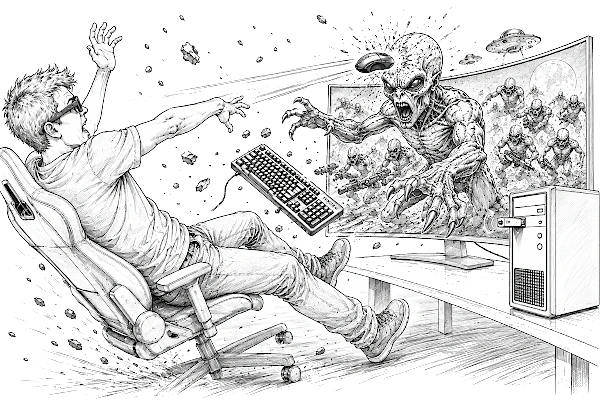
3D-Spiele spielen
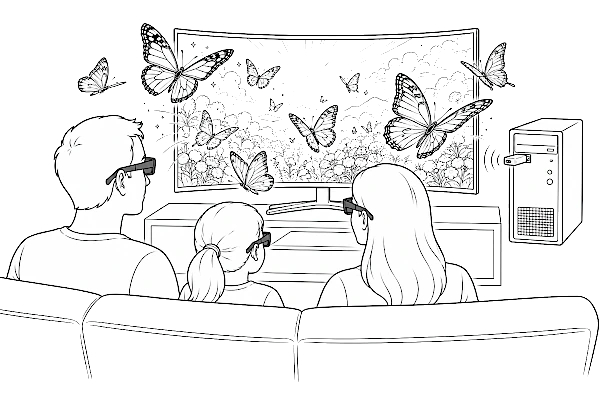
3D-Filme ansehen
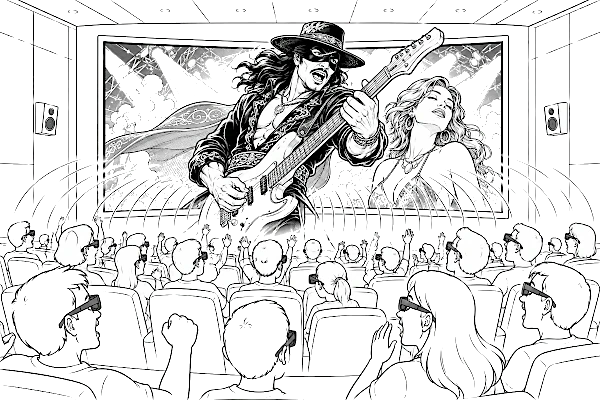
3D-Kino zeigen
Display wählen
Für eine gute 3D-Wiedergabe sollten Ihr Display und Ihr Computer eine Bildrate von 90 FPS oder höher liefern. Wir empfehlen schnelle Gaming-Displays mit einer Pixelreaktionszeit von etwa 1 bis 2 ms, die ein helles Bild mit minimalem Ghosting oder Überlagerungen liefern. Prüfen Sie die technischen Spezifikationen Ihres Displays online, um diesen Wert zu bestätigen. Wenn die Reaktionszeit 3 ms überschreitet, kann die Bildqualität leiden, obwohl der S3D-Treiber Anpassungen bietet, um dies abzumildern. Durch Feinabstimmung der Schieberegler Links/Rechts Öffnen und Links/Rechts Schließen kann Ghosting minimiert werden, obwohl dies die Helligkeit verringern kann. Sie können begrenzen, wie lange jede Brillenseite geöffnet bleibt, sodass Sie nur ein vollständig gerendertes Bild sehen. Das folgende Diagramm veranschaulicht, wie diese Anpassungen funktionieren. Um die Videolatenz Ihres Displays auszugleichen und das Bild richtig auszurichten, verwenden Sie den Frame-Offset-Regler.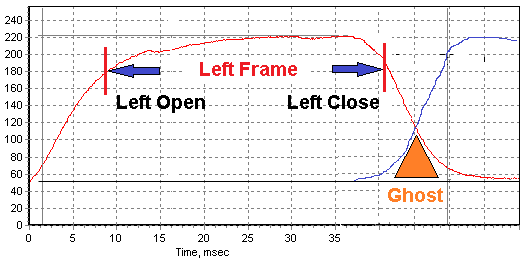
Es ist auch wichtig, dass Ihr Display softwaregesteuertes Backlight Strobing unterstützt. Wenn diese Funktion aktiviert ist, kann sie nahezu perfekte Bildqualität liefern. Konfigurieren Sie sie im S3D-Treiber unter dem Tab „Display Automation“.
Was ist die Reaktionszeit eines Displays
Beste Monitore: 120Hz, 144Hz, 240Hz
Die besten Monitore im Überblick
Beste Displays für 3D
Prüfen Sie die Websites der Display-Hersteller. Suchen Sie nach Displays mit einer Pixelreaktionszeit unter 1 ms und einer Bildwiederholrate über 250 Hz. Derzeit gibt es viele hochwertige Modelle zu niedrigen Preisen, unter 250 $.AOC 27G11ZE2
Ein 27″ FHD 240 Hz 0,3 ms Fast IPS – ein ausgezeichnetes Modell. Seine 240 Hz Bildwiederholrate und 0,3 ms Reaktionszeit bringen es nahe an die idealen Anforderungen. Der Preis liegt bei etwa 160 USD.
ViewSonic VX2479A-HD-PRO
Ein 24″ 240 Hz Gaming-Monitor, höchstwahrscheinlich mit einer 1 ms Reaktionszeit. Der Preis liegt bei etwa 130 USD.
PRISM+ F250i
Ein 25″ 240 Hz Fast IPS Gaming-Monitor. Eine lokale Marke aus Singapur, oft günstiger als importierte Modelle. Der Preis liegt bei etwa 120 USD.
Leistungsspitzenreiter
Schnelles Pixelumschalten – sowohl Ein als auch Aus – ist entscheidend; andernfalls verschmelzen die Stereobilder optisch innerhalb der Display-Matrix, und richtiges 3D kann nicht erreicht werden. Dieses Problem lässt sich nicht einfach durch Anpassen der Brille beheben. Moderne Displays können Bildraten über 1000 fps erreichen. Pixelreaktionszeiten können unter 0,03 ms liegen, zum Beispiel beim:
AG276QZD
FO27Q5P
LG UltraGear 25G590B
1000 FPS – ein wahrer Tornado!
Mit der schnellsten Bildwiedergabegeschwindigkeit der Welt wird 3D-Übersprechen auf weniger als 0,5 % zwischen den Blickpunkten reduziert – weit unter der vom menschlichen Auge wahrnehmbaren Schwelle. Das Ergebnis ist nicht nur herausragende 3D-Qualität, sondern ein Bild, das dem natürlichen Sehen bemerkenswert nahekommt.
Brille auswählen
Um sicherzustellen, dass die Brille zu Ihrem Display passt, prüfen Sie, ob die Polarisation des Bildschirms mit der Polarisation der Brille übereinstimmt. Dies hängt vom Winkel ab, in dem die Polarisationsfolie auf das Display und auf die Brille aufgebracht wird. Die Prüfung ist einfach: Halten Sie eine Linse hoch und schauen Sie durch sie auf Ihren Bildschirm – der Bildschirm sollte klar sichtbar sein und das Bild sollte sich verdunkeln, wenn Sie die Brille zu einer der beiden Seiten drehen. Viele Hersteller behalten die vertikale Polarisation der Folie nicht bei, daher müssen Sie möglicherweise eine Brille finden, die zu Ihrem spezifischen Display passt.So prüfen Sie die Übereinstimmung der Polarisation
Synchronisationsprotokolle für 3D-Brillen
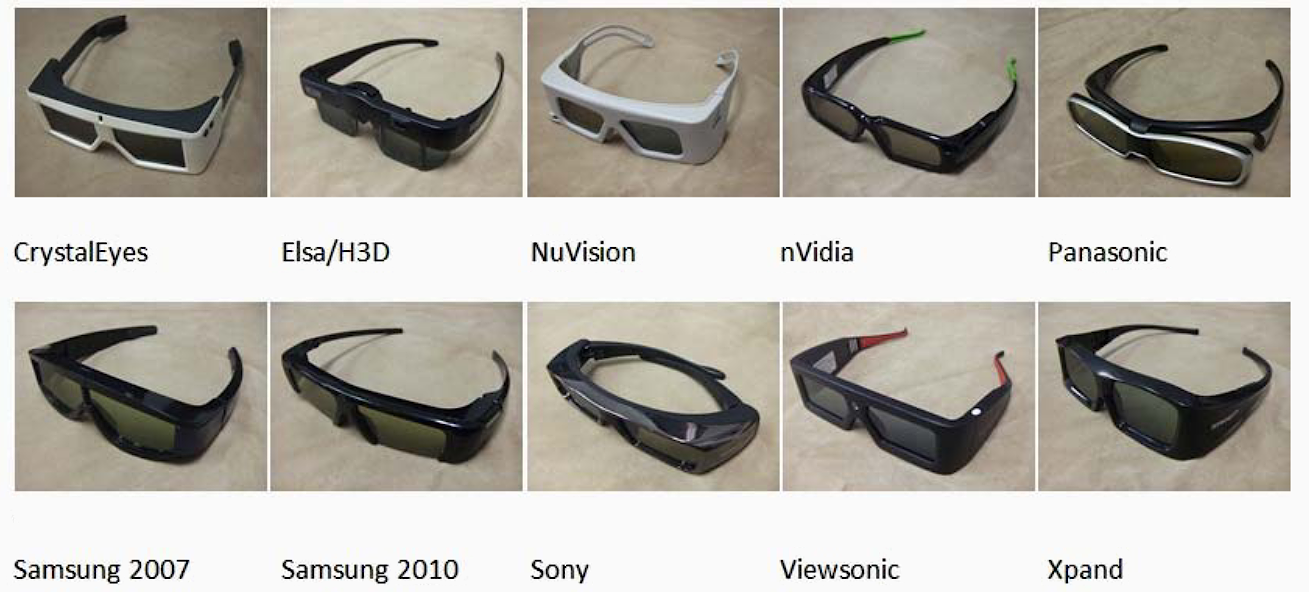
Verschiedene Brillen werden durch ihre eigenen proprietären Synchronisationsprotokolle gesteuert. Der S3D Emitter unterstützt die 12 gängigsten, und Sie können das benötigte aus der Liste auswählen. Der Emitter merkt sich jede Einstellung, die Sie vornehmen. Über den untenstehenden Link können Sie eine große Liste aktiver Shutter-Brillen durchsuchen und prüfen, welches Synchronisationsprotokoll jede einzelne verwendet. Jedes Brillenmodell von jedem Hersteller funktioniert mit dem Emitter, sofern sein Protokoll unten aufgeführt und zugeordnet ist.
Liste der weltweit erhältlichen 3D-Brillen
Unterstützte Protokolle
Um die gewünschte Brille zu verbinden, öffnen Sie den Tab S3D-Einstellungen in der S3D Player-App. Wenn Sie eine Bluetooth-Brille verwenden, aktivieren Sie den Bluetooth-Sender und wählen Sie das benötigte Protokoll aus.Wenn Sie eine IR-synchronisierte Brille verwenden, aktivieren Sie den Infrarot-Sender und wählen Sie das benötigte IR-Protokoll aus. Alle Einstellungen werden im Emitter gespeichert und bleiben auch dann aktiv, wenn der Emitter in den NVIDIA-Modus wechselt.
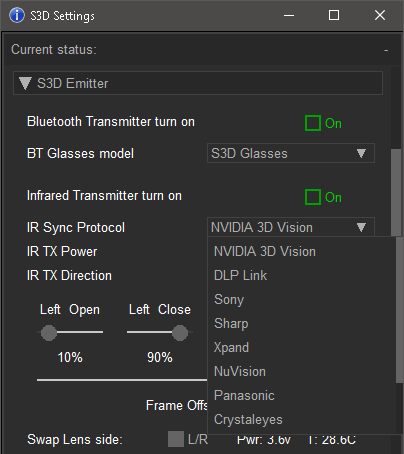
| IR-Synchronisation |
|---|
| 1. NVIDIA 3D Vision |
| 2. DLP Link™ Protocol |
| 3. Sony Protocol |
| 4. Sharp Protocol |
| 5. Xpand Protocol |
| 6. NuVision Protocol |
| 7. Panasonic Protocol |
| 8. CrystalEyes Protocol |
| 9. Samsung 2007 Protocol |
| 10. Samsung 2010 Protocol |
| 11. ELSA / H3D Protocol |
| Bluetooth-Synchronisation |
|---|
| 12. S3D BLE Protocol |
| 13. Samsung BT 3DTV, XpanD BT |
Unterstützte Brillen
Wie oben beschrieben, können verschiedene Brillenmodelle ihr eigenes ursprüngliches Protokoll oder eines von mehreren standardisierten Synchronisationsprotokollen verwenden. Um herauszufinden, ob ein Paar mit dem Emitter funktioniert, öffnen Sie den Link zur Brillenliste und prüfen Sie es. Es ist erwähnenswert, dass die beste Bildqualität von NVIDIA v2 Brillen mit ihrer dünnen, kontrastreichen Polarisationsfolie erzielt wird, gefolgt von DLP Link. Sony-Brillen sind größtenteils unbrauchbar, da die Polarisation des PC-Displays und die Folie auf der Brille nicht übereinstimmen.Brillen mit BT-Synchronisation:
S3D BluetoothBrillen mit IR-Synchronisation:
NVIDIA 3D VisionDLP Link XpanD
NuVision 60GX
Panasonic TY-EW3D2
Sharp AN-3DG20/40
Samsung SSG-2100AB
Samsung SSG-2200AR
Sony TDG-BR100/BR250
Crystaleyes
Kompatibilität von Brillen und Bildrate
3D-Brillen verschiedener Hersteller können unterschiedliche Bildraten unterstützen. Dieser Emitter kann mit jeder Frequenz zwischen 50 und 255 Hz betrieben werden, aber die Brillen selbst sind nicht so flexibel. Fragen Sie beim Kauf von 3D-Brillen immer nach der unterstützten Bildrate. Sie muss mit der Bildrate (FPS) Ihrer Grafikkarte übereinstimmen.Beispiel: Wenn die Grafikkarte und das Display Ihres PCs nur bis zu 60 Hz laufen, müssen die Brillen mit 60 Hz kompatibel sein. Die meisten 3D-Brillen arbeiten jedoch in einem Bereich von 100 bis 148 Hz und funktionieren nicht bei 60 Hz. Daher müssen Ihre Grafikkarte und Ihr Display auch eine Bildrate innerhalb dieses Bereichs von 100–148 Hz unterstützen. Bitte achten Sie genau auf die Kompatibilität.
DLP-Link-Brillen werden ebenfalls unterstützt, und der Emitter behält die volle Kontrolle über sie. Wie oben erklärt, muss jedoch die Bildrate Ihrer Hardware weiterhin mit dem Betriebsbereich der Brillen übereinstimmen.
Unsere S3D Glasses haben den breitesten funktionierenden FPS-Bereich: Sie unterstützen garantiert jede existierende Bildrate, von 20 bis 255 FPS.
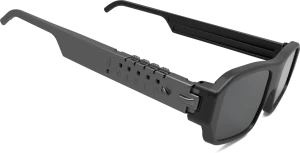
Sie können unser S3D KIT rabattiert kaufen Emitter + Glasses.
Das Kit ist sofort einsatzbereit.

Empfehlung
Der IR-Kanal kann eine erhebliche gepulste Sendeleistung ausgeben, die Sie im Steuerungsmenü anpassen können. Bei NVIDIA-Brillen kann der Bereich des stabilen Betriebs bis zu 10 Meter erreichen. Verwenden Sie die niedrigste Stufe, die die Brillen noch zuverlässig ansteuert. Längerer Betrieb bei hoher Leistung beeinträchtigt die IR-LED, also überlasten Sie sie nicht unnötig.Wenn Sie den Emitter im IR-Modus verwenden, schließen Sie ihn direkt an einen USB-Anschluss Ihres PCs an, ohne zwischengeschaltete Hubs oder lange Kabel, die die Stromversorgung einschränken können. Es kann zu einem Spannungsabfall kommen, der das Gerät zurücksetzt oder einen unzuverlässigen Betrieb verursacht.
3D-Player
Verwenden Sie den S3D player, um Ihr Videosystem für maximale Qualität zu konfigurieren. Danach können Sie zu dem kompatiblen Player wechseln, mit dem Sie sich am wohlsten fühlen. |
S3D Player |
 |
sView |
 |
Stereoscopic Player |
 |
NVIDIA 3D Vision Video Player |
Alle Player, die den NVIDIA 3D-Stereopuffer und dessen Synchronisation verwenden, erfordern die Installation der alten NVIDIA-Treiber, wie hier beschrieben: NVIDIA-Integration. Die einzige Ausnahme ist der S3D player, der ohne jegliche NVIDIA-Software funktioniert.
Verbindung herstellen
1. Installieren Sie den USB-TreiberUSB-Treiber
Für eine einfache Einrichtung stellen wir ein digital signiertes, zertifiziertes Treiberpaket für 32-Bit- und 64-Bit-Windows bereit. Verwenden Sie das, was zu Ihrem System passt. Andere Betriebssysteme werden nicht unterstützt.
2. Laden Sie den S3D Player herunter
S3D Player für Windows
Erfahren Sie, wie Sie den Player verwenden.
3. Aktualisieren Sie die Emitter-Firmware
Damit alles ordnungsgemäß funktioniert, flashen Sie die neueste Firmware.
Firmware-Update
So geht's.
4. Installation und Konfiguration
Detaillierte Hilfe
So richten Sie das System passend zu Ihrer Brille ein.
5. NVIDIA 3D-Gaming-Integration
Detaillierte Hilfe
So verbinden Sie den Emitter mit dem NVIDIA-Stereotreiber.
Manuelle Steuerung
Zur schnellen Anpassung der Betriebsmodi verfügt der S3D Emitter über drei Tasten auf seiner Rückseite. Mit den Tasten + und - können Sie die 3D-Bildqualität direkt feinabstimmen. Mit der Taste NVIDIA - S3D wechseln Sie schnell zwischen den Treibertypen. Sie können sofort in den Modus NVIDIA 3D VISION Gaming wechseln oder zum erweiterten Modus S3D Media zurückkehren. Der Emitter lädt die Kommunikationstreiber bei Bedarf im laufenden Betrieb neu. Der S3D Media-Modus ist für den S3D Video Player konzipiert und unterstützt mehr Einstellungen, was eine höhere Bildqualität bietet.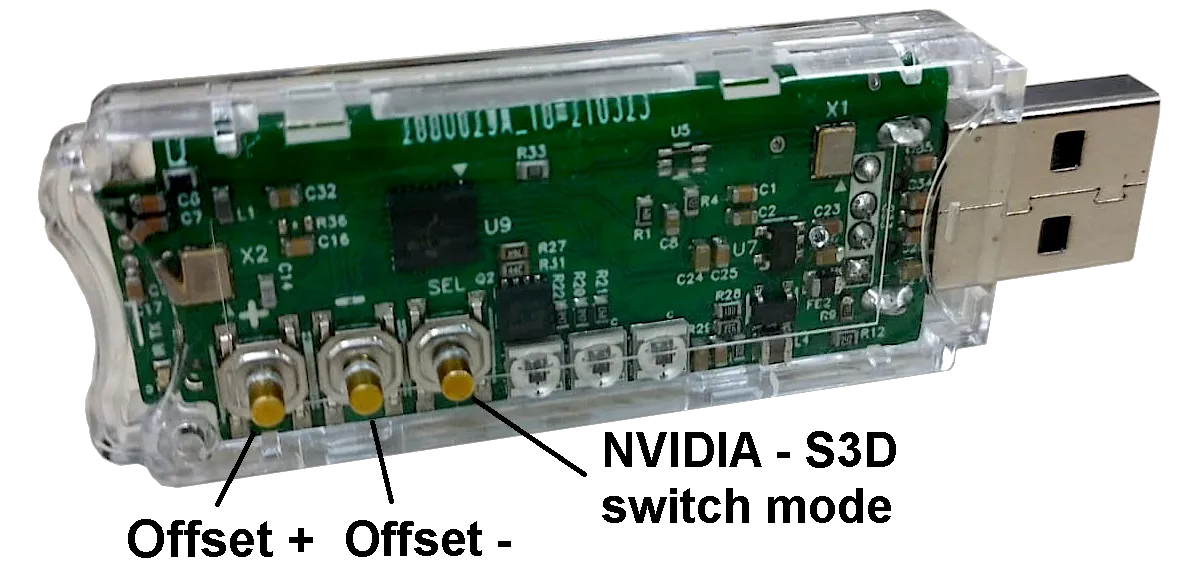
Firmware-Update
Die Software im S3D Emitter ist sehr komplex, und einige versteckte Fehler bestehen noch. Wir finden und beheben sie regelmäßig und verbessern die Funktionalität kontinuierlich. Zum Beispiel fügen wir neue Funktionen oder zusätzliche Protokolle für neue Brillen hinzu. Sie können neue Firmware selbst auf den Emitter flashen. Laden Sie die Firmware-Update- Dateien unten herunter und verwenden Sie die DFU-Updater-App, um sie auf das Gerät zu laden.Das Zip-Archiv enthält zwei Dateien: das Update für den Hauptprozessor und das Update für den Bluetooth-MCU. Laden Sie sie nacheinander auf den Emitter. Wenn keine Bluetooth-Datei enthalten ist, muss sie nicht aktualisiert werden.
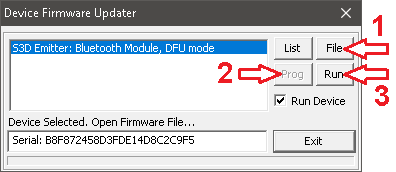
Um die Firmware zu aktualisieren, befolgen Sie diese Schritte:
1. Laden Sie die neueste DFU-Anwendung herunter
2. Laden Sie die neuesten Firmware-Dateien herunter
3. Schließen Sie den 3D-Player und öffnen Sie die DFU-Anwendung
4. Trennen Sie den Emitter vom Computer
5. Halten Sie die Taste "+" für Bluetooth gedrückt
6. Halten Sie die Taste "-" für die Haupt-CPU gedrückt
7. Stecken Sie den Emitter in den USB-Anschluss
8. Klicken Sie auf die Zeile mit dem Modulnamen
9. Wählen Sie die Firmware über die Schaltfläche Datei aus
Zuerst: "emitter-main.fwr"
Zweitens: "emitter-bluetooth.fwr"
10. Drücken Sie die Schaltfläche Prog und warten Sie, bis der Vorgang abgeschlossen ist
11. Starten Sie die neue Firmware, indem Sie auf Ausführen klicken
Für früher veröffentlichte Geräte:
Um auf die neuesten Versionen zu aktualisieren, die den neuen Player unterstützen. Wenn Ihre aktuelle Firmware-Version unter v2.0 liegt, sollten Sie im ersten Schritt das Migration cleanup-Paket installieren, um den Speicher von der alten Version zu bereinigen. Installieren Sie danach die neueste Firmware. Das neue Update kann ohne vorherige Speicherbereinigung nicht starten.

Downloads
Neueste Version:
Migration cleanup
Windows-Treiber:
S3D Emitter Windows-Treiber
Update-Dienstprogramm:
DFU App
Migration cleanup
Windows-Treiber:
S3D Emitter Windows-Treiber
Update-Dienstprogramm:
DFU App
Homepage
Terms & Conditions
About Us
Privacy Policy
Business Info
Contacts
Payment
Shipping
Send Msg
 S3D
S3DSingapore 2026



