
 3D Video
 de
de
 English
 French
 Russian
 Spanish
 Portugues
 Japanese
 Korean
 Turkey
 Italy
Italy Poland
 Indonesia
 Arabic
 India
India Thailand
 Malaysia
 Filipino
 China
China Taiwan
 Vietnam
 Netherlands
 Sweden
 Norway
 Denmark
Der 3D-Videoplayer wurde für die Wiedergabe von 3D-Medien mit aktiven Shutterbrillen auf Ihrem Computer entwickelt. Er ermöglicht Ihnen, Ihren PC für die Wiedergabe von 3D-Filmen in maximaler Qualität zu konfigurieren. Bei ausreichend schneller Bildverarbeitung Ihres PCs ist die Bildqualität sogar besser als in einem 3D-IMAX- Kino.
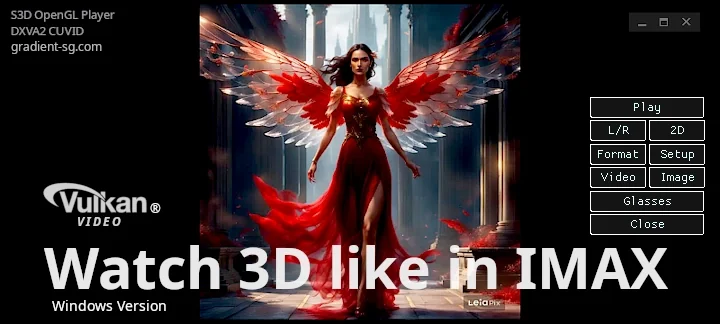
Sie benötigen keine teure Ausrüstung, um 3D zu genießen. Der Player läuft problemlos auf verschiedenen Computern und liefert hochwertige Bilder zu minimalen Kosten. Die flexible Treibersoftware passt die Computerparameter automatisch an, um die bestmögliche 3D-Qualität zu erzielen.
Sie können jede Brille aus der Liste kompatibler Brillen verwenden. Vor dem Kauf sollten Sie die Wiedergabesoftware überprüfen. Wenn 3D-Videos flüssig und stabil ohne Ruckler oder Bildaussetzer abgespielt werden, ist Ihr Computer ausreichend leistungsstark.
Was sollte dem PC hinzugefügt werden?
S3D-Emitter -Synchronisierer oder
NVIDIA Emitter -Synchronisierer
Alle kompatiblen 3D-Brillen:
S3D-Brille Bluetooth oder
3D-IR-Shutterbrillen oder
DLP Link- Brille, nur 10 Dollar
Demo-Mediendateien:
3D-Kunst, Filme, Fotos, Bilder
Avatar „Feuer und Asche“ – Trailer 3D
Nutzen Sie die aktuelle Softwareversion, um Videos anzusehen und die Leistung auf Ihren Geräten zu testen. Der Player befindet sich noch in der Entwicklung und viele Funktionen sind noch nicht ausgereift. Die Entwicklung eines hochwertigen 3D-Players ist komplex, und wir arbeiten kontinuierlich an Verbesserungen.
3D-Spielerparameter
| Grafiktreiber | OpenGL 4.6 |
| Video-Engine | FFmpeg 8.0 "Huffman" |
| Videodecoder | Vulkan-Video |
| Betriebssystem | Windows 10, Windows 11 |
| Anzeigemethode | Umschalten |
| Bildwiederholfrequenz | 90 Bilder pro Sekunde… 255 Bilder pro Sekunde |
| Bevorzugte Bildrate | 120 bis 144 Bilder pro Sekunde |
| 3D-Medienformate | SBS-X, SBS-P, L&R, T/B |
| 3D-Videoformate | SBS, T/B, Compressed |
| Art der 3D-Brille | Aktive Verschlussbrille |
| Synchronisation | USB-Kabel, Bluetooth LE, IR-Synchronisierung |
| Kompatibilität | S3D-Brille S3D-Emitter NVIDIA-Emitter |
| Videotreibertyp | NVIDIA Studio-Treiber |
Versuchen Sie es mit NVIDIA Hotfix 581.94. Microsoft ist jedoch unberechenbar; es ist schwer vorherzusagen, was als Nächstes schiefgeht. Wir können die Funktionsfähigkeit des Players unter Windows 11 nicht garantieren.
Sie können das hochwertige S3D-Kit zum Sonderpreis erwerben: Emitter + Brille .
Das Set ist sofort einsatzbereit. Die Brille verbindet sich über Bluetooth mit dem Sender.

Spielersteuerung
Taste: Wiedergabe/Stopp
Startet oder stoppt die Wiedergabe und schließt die Datei. Wie alle anderen Player auch.Taste: Pause/Fortsetzen
Bildanzeige wird kurz unterbrochen. Zum Fortfahren erneut drücken.Taste: L/R
Vertauscht die Reihenfolge der Ausgabe der linken/rechten Perspektive, falls Stereobilddateien vertauscht oder falsch gruppiert sind.Schaltfläche: 2D/3D
Wahl zwischen Stereo- und Normalmodus.Schaltfläche: Format
3D-Videodateien verwenden unterschiedliche Methoden zur Bildkomposition. Wählen Sie zunächst „Normal“, um die Anordnung der Einzelbilder zu überprüfen, und wechseln Sie dann zur gewünschten Option.Schaltfläche: Video
Um ein Video oder ein einzelnes Bild anzuzeigen, wählen Sie eine einzelne Bilddatei oder eine Videodatei aus.Schaltfläche: Bild
Um mehrere Bilder oder Fotos anzuzeigen, wählen Sie den Speicherort des Verzeichnisses mit den Bilddateien aus. Die Diashow startet automatisch.Schaltfläche: Brille
Öffnet die Benutzeroberfläche für die Einrichtung der 3D-Brille.Die besten Displays für 3D
EinschränkungenDamit die Bildqualität gut und flimmerfrei ist, muss Ihr Bildschirm Bildwiederholraten von mehr als 90 Bildern pro Sekunde (FPS) unterstützen . Es funktioniert zwar auch auf älteren Bildschirmen mit einer Frequenz von 75 FPS, jedoch mit starkem Flimmern.
Für eine hochwertige 3D-Darstellung empfiehlt sich die Verwendung schneller Gaming-Monitore mit einer Pixelreaktionszeit von 1–2 ms. Solche Bildschirme liefern ein helles Bild mit minimalen Nachzieheffekten oder Doppelkonturen. Überprüfen Sie diesen Parameter in den technischen Daten Ihres Monitors. Liegt die Pixelreaktionszeit über 4 ms, verschlechtert sich die Bildqualität.
Höchstleistung ist entscheidend. Schnelles Ein- und Ausschalten der Pixel ist unerlässlich – andernfalls vermischen sich die Stereobilder optisch innerhalb der Displaymatrix, und ein korrekter 3D-Effekt ist nicht möglich. Dieses Problem lässt sich nicht durch die Anpassung der Brille beheben. Moderne Displays erreichen Bildwiederholraten von über 500 fps. Die Pixelreaktionszeiten können beispielsweise unter 0,03 ms liegen. AG276QZD oder FO27Q5P Diese Leistung ist für 3D mehr als ausreichend und sollte einwandfrei funktionieren.
Optimale Monitore: 120 Hz, 144 Hz, 240 Hz
Image-Setup
Sie können die Größe des Wiedergabefensters auswählen, die Anwendung merkt sich diese. Das Bild wird automatisch an das Fenster angepasst. Ist das Originalbild größer als das Wiedergabefenster, wird die Bildqualität durch die Verkleinerung nicht beeinträchtigt. In den meisten Fällen ist das Bild jedoch kleiner und muss vergrößert werden. Wählen Sie die Skalierungsmethode, die Ihnen am besten gefällt.Beim Wechsel in den 3D-Modus müssen die Bildwiedergabeparameter angepasst werden, um die ungleichmäßige Farbabsorption in den Brillen auszugleichen. Die Anzeigeparameter können für den normalen Modus und den 3D-Modus separat eingestellt werden. Ist die Korrektur deaktiviert, wird sie nicht auf das Bild angewendet.
3D-Bildformate
Eine einzelne Datei speichert üblicherweise zwei Bilder, eines für das linke und eines für das rechte Auge. Autoren verpacken die Bilder oft nach Belieben, ohne sich an Regeln zu halten, um sie an verschiedene Anzeigemethoden auf unterschiedlichen Geräten anzupassen. Der Player kann jedes Format anzeigen. Um die automatische Erkennung des Verpackungstyps zu ermöglichen, fügen Sie dem Dateinamen einen alphabetischen Endcode hinzu. Dieser Code sollte vor dem letzten Punkt im Dateinamen stehen. Wir werden keine Unterstützung für die Kombination von X- und P-Formaten auf demselben Blatt implementieren. Dies verstößt eindeutig gegen den Standard und ist nicht praktikabel.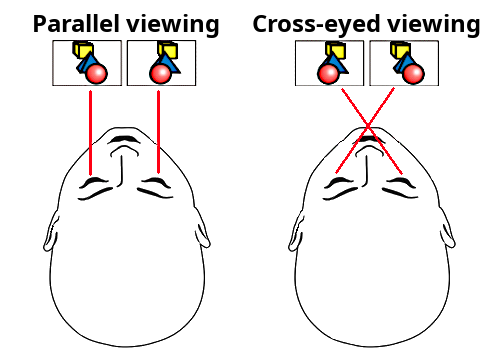 Tabelle der Dateiverpackungscodes
• Das Beispiel des parallelen Falls:
Bilddateiname- p.jpg
Hier: p - sbs Stereobild, parallel
Der linke Rahmen wird zuerst platziert und angezeigt.
sbs – Wörter, die im Dateinamen vorkommen, werden ebenfalls als paralleles Format akzeptiert.
• Das Beispiel des Schielens:
Bilddateiname- x .jpg
Hier: x - SBS-Stereobild, Kreuzblick
Der rechte Rahmen ist links platziert und wird zuerst angezeigt.
Das Wort „ Kreuz “ im Dateinamen wird ebenfalls als Kreuzaugen-Format akzeptiert.
• Die separaten Seitendateien:
Bilddateiname- l.jpg
Bilddateiname- r.jpg
Hier: l – linke Markierung, r – rechte Markierung
Wird als einzelnes 3D-Bild angezeigt.
Wenn Sie über die Schaltfläche „Bild“ ein Verzeichnis mit vielen verschiedenen Bildern öffnen und anschließend eine Diashow starten, zeigt die Auswahl im Player nur Bilddateien an, die beispielsweise mit * p.jpg , * x.jpg , * l.jpg und * r.jpg gekennzeichnet sind.
Findet der Selektor ein Stereobildpaar in separaten Dateien (Dateiname- l.jpg + Dateiname- r.jpg ), werden diese zu einem einzigen 3D-Bild zusammengefasst und angezeigt. Ist eine Datei nicht beschriftet, wird sie als normales Bild dargestellt.
Über die Schaltfläche „Bild“ können Sie eine beliebige Bilddatei öffnen und anschließend im Menü „ Format“ den Stereomodus auswählen. Um die automatische Auswahl zu deaktivieren, schalten Sie das Kontrollkästchen „Automatische Formatauswahl“ aus .
3D-Videoformate
Auch Videodateien können beliebig verpackt werden, ohne dass Formatvorgaben beachtet werden müssen. Bitte kennzeichnen Sie sie daher ebenfalls gemäß der unten stehenden Beschreibung, damit der Player sie sofort korrekt abspielen kann.1. Normales Nebeneinander-Simulator
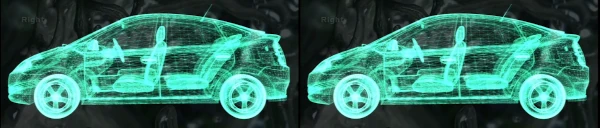
Zwei Stereobilder werden nebeneinander angeordnet, L und R liegen nebeneinander. Sie werden nicht geometrisch komprimiert. Verwenden Sie in diesem Fall die Option „ Nebeneinander Normal“ . Fügen Sie entsprechend zwei Buchstaben vor dem Punkt zum Videodateinamen hinzu: -p oder -x .
Wobei p - zuerst das linke Bild anzeigen.
Oder x – zeige zuerst das richtige Bild.
Beispiel: video-file _p .mp4 oder video-file -p .mp4
Hier: p – Parallelansicht SBS, zuerst linke Seite (unkomprimiert)
sbs – Wörter, die im Dateinamen vorkommen, werden ebenfalls als paralleles Ansichtsformat akzeptiert.
Beispiel: video-file -x .mp4 oder video-file _x .mp4
Hier: x - Querschnittsansicht SBS, zuerst rechte Seite (unkomprimiert)
Das Wort „ Kreuz “ im Dateinamen wird ebenfalls als Kreuzaugen-Format akzeptiert.
2. Nebeneinander komprimiert
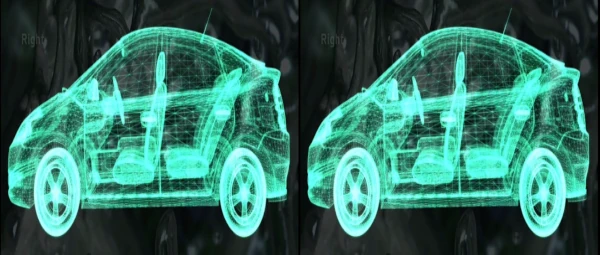
Zwei Stereobilder werden nebeneinander angeordnet, wobei L und R horizontal gestaucht sind. Um ein normales Bild zu erhalten, muss es gestreckt werden. Dadurch halbiert sich die horizontale Auflösung. Der Player muss das Bild ebenfalls strecken, was zu Qualitätsverlusten führt. Verwenden Sie in diesem Fall die Option „ Side-by-Side Compressed“ . Fügen Sie dem Dateinamen entsprechend vor dem Punkt zwei Buchstaben hinzu: pc oder xc .
Wobei p das erste Bild von links anzeigt.
Oder x - zeige das erste rechte Bild.
Beispiel: video-file-name pc .mp4
Hierbei: p – parallele SBS, zuerst linke Seite, c – horizontal komprimiert
3. Oben Unten Komprimiert
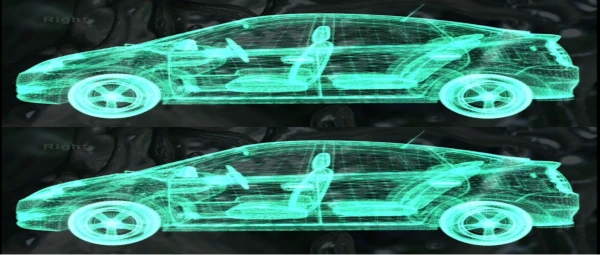
Zwei Stereobilder übereinander, links oben, rechts unten. Geometrisch vertikal gestaucht. Um ein normales Bild zu erhalten, muss es vertikal gestreckt werden. Dadurch halbiert sich die vertikale Qualität. Verwenden Sie in diesem Fall die Option „ Oben/Unten komprimiert“ . Fügen Sie dem Dateinamen entsprechend zwei Buchstaben vor dem Punkt hinzu: tc oder bc .
Wo t - zuerst das obere Bild (links) anzeigen.
Oder b - zuerst das untere Bild (links) zeigen.
Das c - Bild ist vertikal gestaucht.
Beispiel: video-file-name tc .mp4
4. Oben Unten Normal
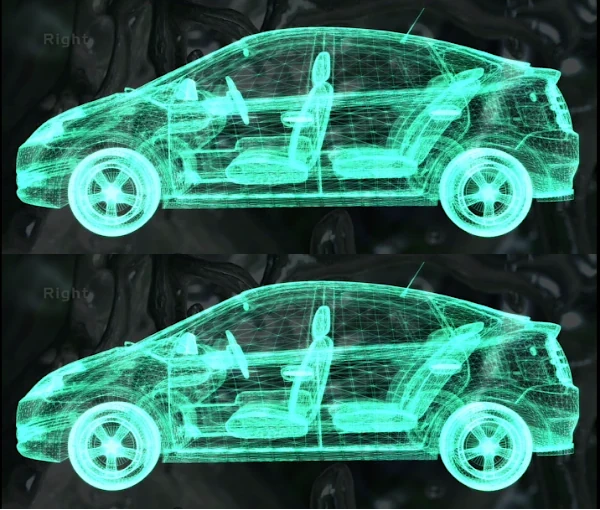
Zwei Stereobilder, links und rechts, liegen übereinander. Sie sind nicht geometrisch komprimiert. Verwenden Sie in diesem Fall die Option „ Oben Unten Normal“ . Fügen Sie dem Dateinamen entsprechend zwei Buchstaben hinzu: „-t“ oder „-b“ .
Wo t - zuerst das obere Bild (links) anzeigen.
Oder b - zuerst das untere Bild (links) zeigen.
Das Bild wurde vertikal nicht komprimiert.
Beispiel: video-file-name -b .mp4
Im Menü „Format“ können Sie das gewünschte Format manuell auswählen. Nicht gekennzeichnete Dateien werden unverändert als normales Video angezeigt.
So befestigen Sie die Ausrüstung
Detaillierte Beschreibung nach Modell. Wählen Sie die gewünschte Option.Verbinden S3D-Brille
Verbinden S3D-Emitter
Verbinden S3D-Dongle
Verbinden NVIDIA 3D Vision Brille
Verbinden DLP-Link-Brille
Installationsanleitung
1. Laden Sie das ZIP-Archiv mit dem Player herunter.2. Entpacken Sie den Reißverschluss an einem geeigneten Ort.
3. Überprüfen Sie die Dateien mit einem Antivirenprogramm!
4. Laden Sie den 3D-Emitter-Treiber herunter und installieren Sie ihn.
5. Aktualisieren Sie den OpenGL-Treiber Ihrer Grafikkarte.
6. Aktualisieren Sie die Firmware der Brille und des Senders.
7. Aktivieren Sie im Grafikkartentreiber die Option für die vertikale Synchronisierung.
8. 3D-Demo-Video herunterladen
9. Laden Sie 3D-Demobilder herunter.
10. Starten Sie die Wiedergabe und passen Sie die Brille an.
Mögliche Probleme
Wenn der Player beim Start abstürzt oder Fehlermeldungen angezeigt werden, liegt dies in 90 % der Fälle an veralteten OpenGL-Treibern Ihrer Grafikkarte. Installieren Sie die neuesten Treiber. Der OpenGL Extensions Viewer zeigt Ihnen die von Ihrer Grafikkarte und Ihrem Treiber unterstützte OpenGL-Version an. Der Treiber sollte aktualisiert werden.
Wie man einen Spieler schneller macht
Wenn Sie eine schnelle, neue Grafikkarte besitzen, der Player aber nicht zuverlässig läuft, Bildaussetzer oder Ruckler auftreten, müssen Sie ihn optimieren. Die Standardeinstellungen des Kartenherstellers sind auf ein Minimum reduziert, um die Installation zu vereinfachen.NVIDIA Systemsteuerung -> Anzeige -> G-Sync konfigurieren
1. Für Fenster- und Vollbildmodus aktivieren.
2. Wählen Sie die Anzeige aus, um die Parameter zu ändern.
3. Aktivieren Sie die Einstellungen für das ausgewählte Anzeigemodell.
3. Aktivieren Sie den maximalen Leistungsmodus im GPU-Treiber.
4. NVIDIA-Systemsteuerung -> 3D-Einstellungen verwalten
Energieverwaltungsmodus -> Bevorzugter Modus für maximale Leistung
Multithread-Optimierung -> EIN
5. AMD Radeon-Einstellungen -> Leistung -> Einstellungen -> Profil: Leistung
NVIDIA Systemsteuerung -> 3D-Parameter -> Globale Parameter
| Anisotrope Filterung | AUS |
| Anti-Aliasing | AUS |
| Vertikale Synchronisation | AN |
| Thread-Optimierung | AN |
| OpenGL-Rendering-Modus | GPU-Beschleunigung |
| GP rendert OpenGL | GeForce RTX |
| Vorverarbeitete Frames | 4 |
| Streaming-Optimierung | Auto |
| Bevorzugte Bildwiederholfrequenz | App-Steuerung |
| Modus mit geringer Verzögerung | AN |
| Energieverwaltungsmodus | Maximale Leistung |
| OpenGL GDI-Kompatibilität | Leistungspriorität |
| Monitortechnologie | G-Sync-Unterstützung |
| Dreifache Pufferung | AN |
| Skalierbare Texturen aktivieren | AUS |
| Erweiterungsbegrenzung | AUS |
| GPU-Beschleunigung | Einzelbildschirm-Leistungsmodus |
| Texturfilterung (anisotrope Abtastoptimierung) | AUS |
| Texturfilterung (negative Abweichung der Standardabweichung) | Binden |
| Texturfilterung (Qualität) | Leistung |
| Texturfilterung (trilineare Optimierung) | AUS |
| Texturfilterung (anisotrope Filteroptimierung) | AUS |
1. PhysX einstellen: CPU
Wenn dann alles schnell und ohne sichtbare Artefakte funktioniert, können Sie die Einstellungen in Richtung Komplexität ändern und die Qualität des Videobildes nach Ihren Wünschen verbessern.

Downloads
Neueste Version:
Windows-Treiber:
S3D-Emitter-Treiber
S3D-Brillentreiber
3D-Filme:
3D-Makro-Show
3D-Aquarium
3D-Videotrailer
3D-Videotrailer
3D-Videotrailer
3D-Medienliste
3D-Bilder:
3D-Demopaket, Kreuzansicht
3D-Demopaket, Parallelansicht
S3D Player Update: 30 June 2026
SpielertestbeispieleWindows-Treiber:
S3D-Emitter-Treiber
S3D-Brillentreiber
3D-Filme:
3D-Makro-Show
3D-Aquarium
3D-Videotrailer
3D-Videotrailer
3D-Videotrailer
3D-Medienliste
3D-Bilder:
3D-Demopaket, Kreuzansicht
3D-Demopaket, Parallelansicht
Homepage
Terms & Conditions
About Us
Privacy Policy
Business Info
Contacts
Payment
Shipping
Send Msg
 S3D
S3DSingapore 2026



