
 3D Video
 de
de
 English
 French
 Russian
 Spanish
 Portugues
 Japanese
 Korean
 Turkey
 Italy
Italy Poland
 Indonesia
 Arabic
 India
India Thailand
 Malaysia
 Filipino
 China
China Taiwan
 Vietnam
 Netherlands
 Sweden
 Norway
 Denmark
Der 3D-Videoplayer ist für die Anzeige von 3D-Medien mit aktiven Shutter-3D-Brillen auf Ihrem Computer konzipiert. Er ermöglicht es Ihnen, Ihren PC für das Ansehen von 3D-Shows mit maximal möglicher Qualität zu konfigurieren. Wenn Ihr PC und Ihr Display schnell genug sind, sieht das Bild besser als in einem 3D-IMAX-Kino aus.
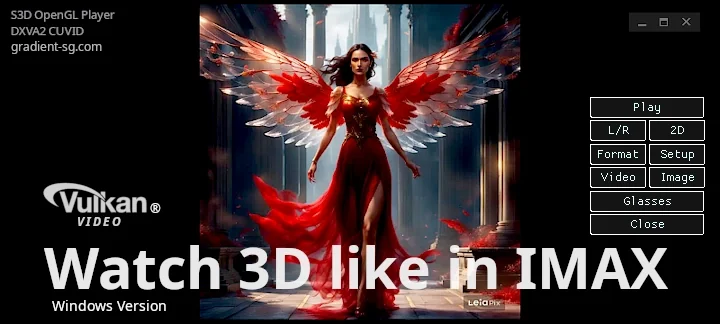
Der größte Vorteil unserer Lösung ist ihre hervorragende Bildqualität. Keine Mini-Brillen oder brillenlosen 3D-Displays können eine bessere Bildqualität als unsere anzeigen. Sie können die Gründe dafür lesen.
Sie müssen keine teure Ausrüstung kaufen, um 3D zu genießen. Der Player funktioniert erfolgreich auf verschiedenen Computern und bietet eine hochwertige Bildqualität bei minimalen Kosten. Flexible Treibersoftware passt Ihre Computerparameter an, um die bestmögliche 3D-Qualität zu erreichen.
Sie können jede Brille aus der Liste der kompatiblen Brillen verwenden. Vor dem Kauf von Ausrüstung müssen Sie die Player-Software überprüfen. Wenn 3D-Videos flüssig und stabil abgespielt werden, ohne kleine Ruckler oder verlorene Frames, bedeutet das, dass Ihr Computer ausreichende Leistung hat.
Was zum PC hinzugefügt werden sollte:
S3D Emitter -Synchronisierer, oder
NVIDIA Emitter -Synchronisierer
Jede kompatible 3D-Brille:
S3D Glasses Bluetooth, oder
3D IR Shutter -Brillen, oder
DLP Link -Brillen, schon für nur 10 $
Demo-Mediendateien:
3D-Kunst, Filme, Fotos, Bilder
Avatar 'Fire and Ash' Trailer 3D
Verwenden Sie die Player-Software, um Videos anzuschauen und die Leistung auf Ihren Geräten zu überprüfen. Der Player befindet sich noch in aktiver Entwicklung und viele Funktionen sind noch nicht vollständig perfektioniert. Die Erstellung eines hochwertigen 3D-Players ist eine komplexe Aufgabe, und wir verbessern ihn Schritt für Schritt.
3D-Player-Parameter
| Grafiktreiber | OpenGL 4.6 |
| Video-Engine | FFmpeg 9.1 "Lei" |
| Video-Decoder | Vulkan Video |
| Betriebssystem | Win10, Win11 |
| Anzeigemethode | Seitenwechsel |
| Anzeige-Bildrate | 90 Fps.. 255 Fps |
| Bevorzugte Bildrate | 120.. 144 Fps |
| 3D-Medienformate | SBS-X, SBS-P, L&R, T/B |
| 3D-Videoformate | SBS, T/B, Komprimiert |
| Art der 3D-Brille | Aktive Shutter-Brille |
| Synchronisation | USB-Kabel, Bluetooth LE, IR-Synchro |
| Kompatibilität | S3D Glasses S3D Emitter NVIDIA Emitter |
| Video-Treibertyp | NVIDIA Studio Driver |
Versuchen Sie NVIDIA HotFix 581.94 Aber Microsoft ist unberechenbar, es ist schwer zu sagen, was sie als Nächstes vermasseln werden. Wir garantieren nicht für die Funktionsfähigkeit des Players unter Win11.
Sie können das hochwertige S3D Kit mit Rabatt erwerben: Emitter + Glasses.
Das Kit ist sofort einsatzbereit.

Player-Steuerung
Schaltfläche: Wiedergabe/Stopp
Startet die Wiedergabe oder stoppt sie und schließt die Datei. Wie bei allen anderen Playern.Schaltfläche: Pause/Fortsetzen
Vorübergehende Pause mit Bildanzeige. Erneut drücken, um fortzufahren..Schaltfläche: L/R
Vertauscht die Reihenfolge der Ausgabe der linken/rechten Perspektive, falls Stereobilddateien vertauscht oder falsch gruppiert sind.Schaltfläche: 2D/3D
Wahl zwischen Stereo- und Normalmodus.Schaltfläche: Format
3D-Videodateien haben verschiedene Methoden der Bildverpackung. Wählen Sie zuerst Normal, sehen Sie, wie die Frames angeordnet sind, und wechseln Sie dann zur gewünschten Option.Schaltfläche: Video
Um Video oder Einzelbild anzuzeigen. Wählen Sie eine einzelne Bilddatei oder Videodatei.Schaltfläche: Bild
Um mehrere Bilder oder Fotos anzuzeigen. Wählen Sie den Speicherort des Verzeichnisses mit den Bilddateien. Die Diashow startet automatisch.Schaltfläche: Brille
Öffnet die Oberfläche der 3D-Brillen-Einrichtung.Beste Displays für 3D
EinschränkungenUm eine gute Bildqualität zu erzielen, sollte Ihr Display eine Bildwiederholrate von 120 FPS oder höher unterstützen. Der Player funktioniert auch auf älteren 75-Hz-Displays, aber das resultierende starke Flimmern wird erheblich sein, was das 3D-Sehen erschwert. Für das beste 3D-Erlebnis empfehlen wir die Verwendung eines modernen Gaming-Monitors mit einer Pixelreaktionszeit von 1-2 ms. Solche Displays erzeugen ein helles Bild mit minimalem Ghosting und Übersprechen (Doppelkonturen). Prüfen Sie unbedingt diese Spezifikation in der Dokumentation Ihres Monitors. Wenn die Pixelreaktionszeit 3 ms überschreitet, kann die Qualität des 3D-Bildes merklich abnehmen.
Sowohl schnelle Pixelübergänge von dunkel zu hell als auch von hell zu dunkel sind gleichermaßen wichtig. Andernfalls werden das linke und rechte Stereobild im LCD-Panel optisch miteinander verschmelzen, weil die Pixel nicht schnell genug zwischen den Zuständen wechseln können. Infolgedessen werden die Bilder von beiden Augen überlappen, was eine ordnungsgemäße stereoskopische Trennung verhindert. Dieser Defekt kann nicht durch Anpassen der Brille korrigiert werden.
Es ist außerdem sehr wünschenswert, dass das Display einen Global-Shutter-Aktualisierungsmodus unterstützt, bei dem das gesamte Panel gleichzeitig statt Zeile für Zeile aktualisiert wird. Wenn der Hersteller die Frame-Aktualisierungen zu langsam umsetzt, sehen Sie beispielsweise das neue Bild für das linke Auge oben auf dem Bildschirm, während unten noch das vorherige Bild für das rechte Auge angezeigt wird. Diese Art der Scan-Out-Überlappung beeinträchtigt ebenfalls den 3D-Effekt.
Beachten Sie schließlich, dass LCD-Panels mit unterschiedlichen Polarisationsausrichtungen hergestellt werden. Bitte lesen Sie die Seite S3D Glasses, bevor Sie Ihre Brille bestellen, um sicherzustellen, dass Sie ein mit Ihrem Display kompatibles Modell wählen.
Leistungsspitzenreiter
Sowohl schnelles Ein- als auch Ausschalten der Pixel ist wichtig - andernfalls werden sich die Stereoframes optisch innerhalb der Displaymatrix vermischen, und ein ordnungsgemäßes 3D wird nicht erreicht. Dieses Problem lässt sich nicht einfach durch Anpassen der Brille beheben. Moderne Displays können Bildraten von über 1000 fps erreichen. Pixelreaktionszeiten können unter 0,03 ms liegen, zum Beispiel beim:
AG276QZD
FO27Q5P
LG UltraGear 25G590B
1000 FPS – ein wahrer Tornado!
Mit der höchsten Bildwiederholrate der Welt wird 3D-Übersprechen auf weniger als 0,5 % zwischen den Blickpunkten reduziert – weit unterhalb der vom menschlichen Auge wahrnehmbaren Grenze. Das Ergebnis ist nicht nur herausragende 3D-Qualität, sondern ein Bild, das dem realen Sehen bemerkenswert nahekommt.
Beste Monitore: 120Hz, 144Hz, 240Hz
Überblick über die besten Monitore
Bildeinrichtung
Sie können die Größe des Player-Fensters auswählen, und die Anwendung merkt sie sich. Das Bild wird automatisch an das Fenster angepasst. Wenn die Originalgröße des Bildes größer als die Größe des Player-Fensters ist, beeinträchtigt die Verkleinerung das Bild nicht. In den meisten Fällen ist das Bild jedoch kleiner als das Fenster und muss vergrößert werden. Wählen Sie die Skalierungsmethode, die Ihnen am besten gefällt.Beim Wechsel in den 3D-Modus passen Sie die Parameter der Bild- wiedergabe an, um die ungleichmäßige Absorption verschiedener Farben in der Brille auszugleichen. Die Anzeigeparameter können separat für den normalen und den 3D-Modus eingestellt werden. Wenn die Korrektur deaktiviert ist, wird sie nicht auf das Bild angewendet.
3D-Bildformate
Normalerweise wird eine einzelne Datei verwendet, um zwei Bilder zu speichern, eines für das linke Auge und eines für das rechte. Autoren verpacken die Bilder oft, wie sie wollen, ohne Regeln zu befolgen, um verschiedene Betrachtungsmethoden auf verschiedenen Gerätetypen zu ermöglichen. Der Player kann jedes Format anzeigen. Um die automatische Erkennung des Verpackungstyps zu ermöglichen, fügen Sie einen alphabetischen Endcode zum Bilddateinamen hinzu. Dieser Code sollte vor dem letzten Punkt im Dateinamen stehen. Wir werden keine Unterstützung für das alte Anglif-Format hinzufügen. Seine Verwendung ist veraltet und widerspricht dem gesunden Menschenverstand.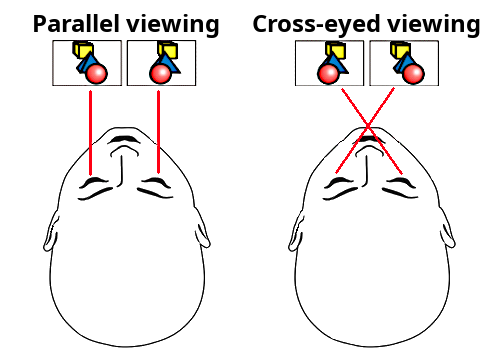 Tabelle der Dateiverpackungscodes
• Das Beispiel für den Parallelfall:
bild-dateiname-p.jpg
Hier: p – SBS-Stereobild, parallel
Das linke Bild wird zuerst platziert und angezeigt.
sbs – ein im Dateinamen gefundenes Wort wird ebenfalls als paralleles Format akzeptiert
• Das Beispiel für den Kreuzblick-Fall:
bild-dateiname-x.jpg
Hier: x – SBS-Stereobild, Kreuzblick
Das rechte Bild wird links platziert und zuerst angezeigt.
cross – ein im Dateinamen gefundenes Wort wird ebenfalls als Kreuzblick-Format akzeptiert
• Die separaten Seitendateien:
bild-dateiname-l.jpg
bild-dateiname-r.jpg
Hier: l - linke Markierung, r - rechte Markierung
Wird als ein einzelnes 3D-Bild angezeigt.
Wenn Sie ein Verzeichnis mit vielen verschiedenen Bildern über die Schaltfläche Image öffnen und dann die Diashow starten, zeigt der Player-Selektor nur Bilddateien an, die beispielsweise gekennzeichnet sind: *p.jpg, *x.jpg, *l.jpg + *r.jpg
Wenn der Selektor ein Stereopaar in separaten Dateien findet: dateiname-l.jpg + dateiname-r.jpg, packt er sie in einen einzelnen 3D-Rahmen und zeigt sie als ein Bild an. Wenn eine Datei nicht gekennzeichnet ist, wird sie als normales Bild angezeigt.
Mit der Schaltfläche Image können Sie eine beliebige Bilddatei öffnen und dann den Stereomodus über das Menü Format auswählen. Um die automatische Auswahl zu deaktivieren, schalten Sie das Kontrollkästchen Format Auto Select auf OFF.
3D-Videoformate
Ähnlich verhält es sich mit Videodateien: Sie können beliebig gepackt werden, ohne Formatkonventionen zu befolgen. Bitte kennzeichnen Sie sie daher ebenfalls gemäß der folgenden Beschreibung. So kann der Player sie sofort korrekt starten.1. Side By Side Normal
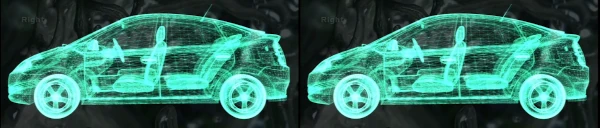
Zwei Stereobilder nebeneinander platziert, L und R sind Seite an Seite. Sie sind nicht geometrisch komprimiert. Verwenden Sie in diesem Fall die Option: Side By Side Normal. Fügen Sie entsprechend 2 Buchstaben vor dem Punkt zum Videodateinamen hinzu: -p oder -x.
Wobei p - zuerst das linke Bild anzeigen.
Oder x - zuerst das rechte Bild anzeigen.
Beispiel: video-file_p.mp4 oder video-file-p.mp4
Hier: p - parallele SBS-Ansicht, linke Seite zuerst (unkomprimiert)
sbs - ein im Dateinamen gefundenes Wort wird ebenfalls als paralleles Ansichtsformat akzeptiert
Beispiel: video-file-x.mp4 oder video-file_x.mp4
Hier: x - Kreuzblick-SBS, rechte Seite zuerst (unkomprimiert)
cross - ein im Dateinamen gefundenes Wort wird ebenfalls als Kreuzblickformat akzeptiert
2. Side By Side Compressed
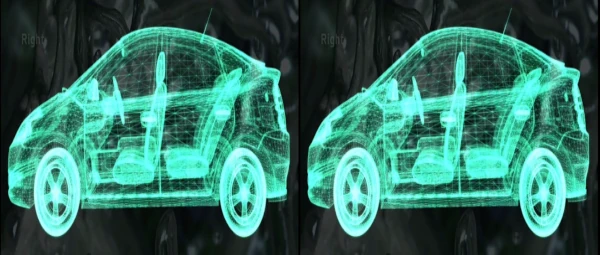
Zwei Stereobilder zusammengepackt, L und R sind Seite an Seite. Aber horizontal geometrisch komprimiert. Um ein normales Bild zu erhalten, muss es gestreckt werden. Daher ist die horizontale (Auflösungs-)Qualität 2-mal schlechter. Der Player muss das Bild strecken, und seine Qualität verschlechtert sich. Verwenden Sie in diesem Fall die Option: Side By Side Compressed. Fügen Sie entsprechend 2 Buchstaben vor dem Punkt zum Dateinamen hinzu: pc oder xc.
Wobei p - zuerst das linke Bild anzeigen.
Oder x - zuerst das rechte Bild anzeigen.
Beispiel: video-file-name pc.mp4
Hier: p - paralleles SBS, linke Seite zuerst, c - horizontal komprimiert
3. Top Bottom Compressed
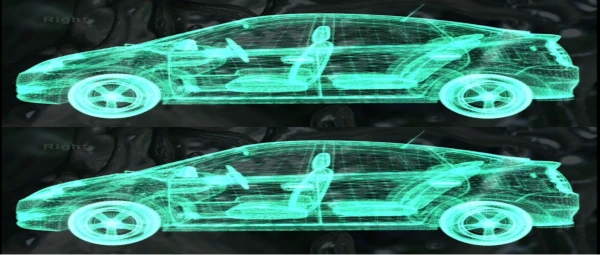
Zwei Stereobilder zusammen, L oben und R unten. Geometrisch vertikal komprimiert. Um ein normales Bild zu erhalten, muss es vertikal gestreckt werden. Daher ist die vertikale Qualität 2-mal schlechter. Verwenden Sie in diesem Fall die Option: Top Bottom Compressed. Fügen Sie entsprechend 2 Buchstaben zum Dateinamen vor dem Punkt hinzu: tc oder bc.
Wobei t - das obere Bild zuerst anzeigen (links).
Oder b - das untere Bild zuerst anzeigen (links).
Das c - Bild ist vertikal komprimiert.
Beispiel: video-file-name tc.mp4
4. Top Bottom Normal
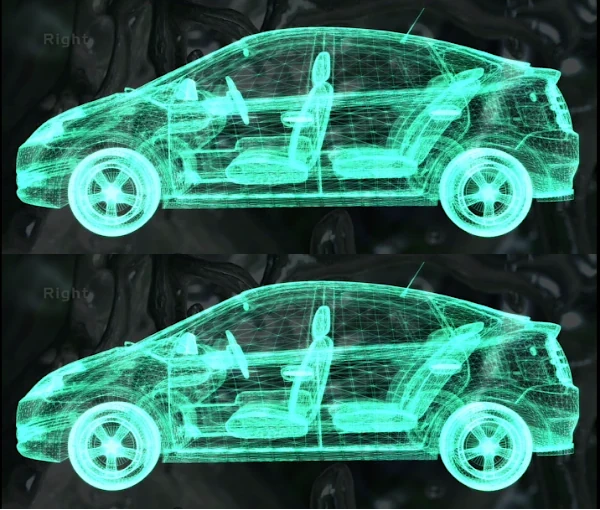
Zwei Stereobilder zusammen, L und R liegen übereinander. Sie sind nicht geometrisch komprimiert. Verwenden Sie in diesem Fall die Option: Top Bottom Normal. Fügen Sie entsprechend 2 Buchstaben zum Dateinamen hinzu: -t oder -b.
Wobei t - das obere Bild zuerst anzeigen (links).
Oder b - das untere Bild zuerst anzeigen (links).
Das Bild wurde vertikal nicht komprimiert.
Beispiel: video-file-name -b.mp4
Im Menü Format können Sie das gewünschte Format manuell auswählen. Nicht gekennzeichnete Dateien werden unverändert als normales Video angezeigt.
Wie man Ausrüstung anschließt
Detaillierte Beschreibung nach Modell. Wählen Sie die benötigte Option.Verbinden S3D Glasses
Verbinden S3D Emitter
Verbinden S3D Dongle
Verbinden NVIDIA 3D Vision Glasses
Verbinden DLP Link Glasses
Wie man installiert
1. Laden Sie das Zip-Archiv mit dem Player herunter2. Entpacken Sie es an einen geeigneten Ort
3. Überprüfen Sie die Dateien mit einem Antivirusprogramm!
4. Laden Sie den 3D-Emitter-Treiber herunter und installieren Sie ihn
5. Aktualisieren Sie den OpenGL-Treiber der Grafikkarte
6. Aktualisieren Sie die Firmware der Brille und des Emitters
7. Aktivieren Sie im Grafikkartentreiber die Option für vertikale Synchronisierung
8. Laden Sie ein 3D-Demovideo herunter
9. Laden Sie 3D-Demobilder herunter
10. Starten Sie die Wiedergabe und passen Sie die Brille an
Mögliche Probleme
Wenn der Player beim Start abstürzt oder Sie Fehlermeldungen sehen. Diese Situation wird in 90 % der Fälle durch veraltete OpenGL-Treiber Ihrer Grafikkarte verursacht. Installieren Sie den OpenGL Extensions Viewer , zeigt es Ihnen die Version von OpenGL an, die von Ihrer Grafikkarte und Ihrem Treiber unterstützt wird. Der Treiber sollte aktualisiert werden. Verwenden Sie den Player nicht auf Laufwerk C. Windows kann ihn am korrekten Ausführen hindern. Der Installationspfad darf keine Leerzeichen oder nicht-englische Zeichen enthalten. Verwenden Sie nur englische Buchstaben.
So machen Sie einen Player schneller
Wenn Sie eine schnelle Grafikkarte haben, der Player aber unbeständig läuft, Bilder verliert oder ruckelige Bilder zeigt. Er muss für die Leistung optimiert werden. Die Standard-Treiberkonfiguration bevorzugt maximale Kompatibilität und geringen Stromverbrauch gegenüber der höchsten Rendering-Leistung.HINWEIS: Seit Mai 2026 ist das klassische "NVIDIA Control Panel" für GeForce Game Ready / Studio-Treiber nicht mehr verfügbar. Alle untenstehenden Einstellungen befinden sich jetzt in der NVIDIA App. Legacy-3D-Optionen (Anisotrope Filterung, Antialiasing FXAA, PhysX GPU usw.) finden Sie unter "Legacy-Einstellungen anzeigen".
Verwenden Sie eine FESTE Bildwiederholrate - aktivieren Sie NICHT G-SYNC
Aktive Shutter-Brillen müssen phasenstarr an eine stabile Bildwiederholrate gekoppelt bleiben, daher muss das Display mit einer festen hohen Bildwiederholrate laufen (typischerweise 120 Hz). Variable-Refresh- Technologien (G-SYNC / FreeSync / Adaptive Sync / VRR) sind mit Shutter-Stereo nicht kompatibel — NVIDIAs eigener Stack deaktiviert G-SYNC in dem Moment, in dem stereoskopisches 3D eingeschaltet wird. G-SYNC hier zu aktivieren, verursacht nur Phasendrift, Übersprechen und Flackern.
1. Windows-Einstellungen → Anzeige → Erweiterte Anzeige → Bildwiederholrate auf 120 Hz einstellen (oder die native Stereo-Rate des Panels).
2. NVIDIA App → Anzeige → G-SYNC / VRR / Adaptive Sync für dieses Display deaktivieren.
3. NVIDIA App → Grafik → den Treiber auf maximale Leistung einstellen (Energiemodus → Maximale Leistung bevorzugen).
NVIDIA App → Grafik → Globale Einstellungen (früher 3D-Einstellungen verwalten)
Für einen Videoplayer schaffen diese Regler meist eher GPU-Ressourcen frei, statt die Pipeline zu beschleunigen. Die drei, die tatsächlich wichtig sind, sind Energiemodus, OpenGL-Rendering-GPU (wählen Sie Ihre diskrete NVIDIA-Karte — entscheidend bei Optimus- Laptops) und die feste Bildwiederholrate oben.
| Energiemodus | Maximale Leistung bevorzugen |
| OpenGL-Rendering-GPU | Ihre NVIDIA-GPU (z. B. GeForce RTX) |
| Monitor-Technologie | Feste Bildwiederholrate (NICHT G-Sync) |
| Vertikale Synchronisierung | EIN |
| Dreifachpufferung (OpenGL) | EIN |
| Bevorzugte Bildwiederholrate | 120..144Hz |
| Modus für geringe Latenz | Ein (nur für DX9/11) |
| Threaded-Optimierung | Auto |
| Shader-Cache-Größe | Treiber-Standard (Ein) |
| OpenGL-GDI-Kompatibilität (falls vorhanden) | Leistung bevorzugen |
| Multi-Display- / Mixed-GPU-Beschleunigung | Einzeldisplay-Leistungsmodus |
| Erweiterungslimit | AUS |
| Anisotrope Filterung | AUS |
| Antialiasing (Modus) | AUS / Anwendungsgesteuert |
| Texturfilterung (Qualität) | Hohe Leistung |
| Texturfilterung (Trilineare Optimierung) | EIN |
| Texturfilterung (Anisotrope Sample-Optimierung) | EIN |
| Texturfilterung (negativer LOD-Bias) | Clamp |
PhysX-Prozessor: Automatisch auswählen (hat keine Auswirkung auf den Player).
Sobald alles schnell und ohne sichtbare Artefakte läuft, können Sie die Einstellungen nach Ihren Wünschen wieder in Richtung höherer Qualität anheben.

Downloads
Neueste Version:
Player-Testbeispiele
Offizielle Version:
Windows-Treiber:
S3D Emitter-Treiber
S3D Glasses-Treiber
3D-Filme:
3D Macro Show
3D Aquarium
3D-Video-Trailer
3D-Video-Trailer
3D-Video-Trailer
3D-Medienliste
3D-Bilder:
3D-Demopaket, Kreuzblick
3D-Demopaket, Parallelansicht
Player-Testbeispiele
Offizielle Version:
Windows-Treiber:
S3D Emitter-Treiber
S3D Glasses-Treiber
3D-Filme:
3D Macro Show
3D Aquarium
3D-Video-Trailer
3D-Video-Trailer
3D-Video-Trailer
3D-Medienliste
3D-Bilder:
3D-Demopaket, Kreuzblick
3D-Demopaket, Parallelansicht
Homepage
Terms & Conditions
About Us
Privacy Policy
Business Info
Contacts
Payment
Shipping
Send Msg
 S3D
S3DSingapore 2026



