
 de
de
 English
 French
 Russian
 Spanish
 Portugues
 Japanese
 Korean
 Turkey
 Italy
Italy Poland
 Indonesia
 Arabic
 India
India Thailand
 Malaysia
 Filipino
 China
China Taiwan
 Vietnam
 Netherlands
 Sweden
 Norway
 Denmark
3D-Show auf Ihrem PC
Genießen Sie 3D-Filme und -Fotos sowie 3D-Spiele auf Ihrem Computer. Das Gerät synchronisiert Ihre 3D-Brille mit Spielen und Playern für Computer und Laptops. Diese ultraschnelle Lösung basiert auf einer fortschrittlichen Multiprozessorarchitektur und einer Firmware mit mehreren Protokollen – entwickelt für maximale Geschwindigkeit, Kompatibilität, Präzision und Leistung.
Wichtigste Vorteile
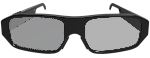
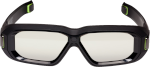
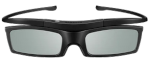
Der Emitter synchronisiert das Videobild auf dem Monitor mit der Schaltseite der Shutterbrille. Dadurch wird eine ausreichend hohe 3D-Bildqualität für eine Vielzahl von Monitormodellen und 3D-Brillen verschiedener Hersteller erreicht. Zahlreiche Brillenmodelle werden unterstützt. Direkte Kompatibilität mit dem NVIDIA 3D Vision Stereotreiber für PC-Spiele. Bei ausreichend schneller Bildverarbeitung ist die Bildqualität sogar besser als im IMAX 3D-Kino.Das Gerät verfügt über verschiedene Qualitätseinstellungen und passt sich an unterschiedliche Displays und Computer an. Im Gegensatz zu anderen Sendern lässt sich unser Gerät optimal an Ihre Geräte anpassen, um die bestmögliche Bildqualität zu erzielen. Es unterstützt eine Vielzahl von Bildwiederholraten. Nahezu alle aktiven 3D-Brillenmodelle können durch einfaches Auswählen eines Synchronisierungsprotokolls aus der Liste angeschlossen werden.
Ermöglicht die gleichzeitige Nutzung von zwei verschiedenen Brillenmodellen, beispielsweise mit Bluetooth- und Infrarot-Synchronisierung. Die Bildqualität lässt sich flexibel und individuell an jedes Brillenmodell anpassen. Weltklasse-Technologie, handgefertigter Assembler-Programmcode – wir sind unübertroffen.
Parameter
| Bildrate: | 60.. 255 FPS (Hz) |
| Arten von 3D-Brillen: | Aktiver Verschluss SBS |
| Synchronisierungsprotokolle: | 12 |
| Transceiver: | Bluetooth LE, IR-Synchronisierung |
| Bluetooth: | 2,4 GHz, 40 Kanäle |
| BT-Entfernung: | ~10 Meter |
| IR-Wellenlänge: | 940 nm |
| IR-Pulsleistung: | Maximale Wattzahl: ca. 18 |
| IR-Abstand: | ~3,15 Meter |
| Hardwareversion: | PCB v4 |
| Betriebssystem: | Nur für Windows |
3D-Medien
Schau es dir an, wenn es dir gefällt:3D-Kunst, Filme, Fotos, Bilder
Kompatible 3D-Spiele
Fähigkeiten
Sie benötigen keine zusätzlichen Sensoren am Display und kein Synchronisationskabel. Der Sender funktioniert direkt über den USB-Anschluss. Sie können den IR- und den Bluetooth-Kanal gleichzeitig nutzen, um die Synchronisierung auf verschiedene Brillenmodelle zu verteilen. Über den IR-Kanal können Sie die gewünschte Anzahl an Brillen desselben Modells gleichzeitig verbinden. Wählen Sie dazu das gewünschte Protokoll in den Einstellungen aus. Über den Bluetooth-Kanal wird üblicherweise eine Brille mit einem Sender verbunden. Wenn Sie viele Brillen kaufen, aktivieren Sie die Bluetooth-Übertragungsoption. Dadurch können Sie mehrere hundert Brillen gleichzeitig mit einem einzigen Sender verbinden.Anzeige auswählen
Für die 3D-Wiedergabe sollten Ihr Bildschirm und Computer eine Bildwiederholrate von mindestens 90 FPS unterstützen. Wir empfehlen die Verwendung schneller Gaming-Bildschirme mit Pixelreaktionszeiten von ca. 1 bis 2 ms. Diese Bildschirme liefern ein helles Bild mit minimalen Lichthöfen und Überlappungen. Bitte überprüfen Sie diesen Parameter in den technischen Spezifikationen Ihres Bildschirms. Bei einer Reaktionszeit von über 3 ms kann die Bildqualität beeinträchtigt werden. Der S3D-Treiber bietet jedoch Anpassungsmöglichkeiten, um diese Probleme zu minimieren. Durch Anpassen der Regler „Links/Rechts öffnen“ und „Links/Rechts schließen“ lässt sich das Nachziehen der Bilder reduzieren, was jedoch zu einer geringeren Helligkeit führen kann. Sie können die Öffnungszeit der Brille begrenzen, um nur vollständig gerenderte Bilder zu sehen. Die folgende Abbildung veranschaulicht die Funktionsweise dieser Einstellungen. Um die Videoverzögerung Ihres Bildschirms auszugleichen und eine korrekte Bildausrichtung zu gewährleisten, verwenden Sie den Regler „Frame Offset“.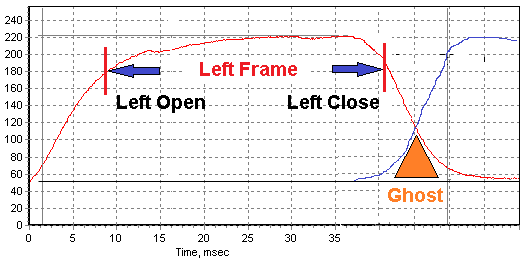
Was ist die Display-Reaktionszeit?
Optimale Monitore: 120 Hz, 144 Hz, 240 Hz
Die besten Displays für 3D
Schauen Sie auf den Webseiten der Displayhersteller nach. Achten Sie auf Displays mit einer Pixelreaktionszeit von unter 1 ms und einer Bildwiederholfrequenz von über 250 Hz. Aktuell sind viele hochwertige Modelle zu günstigen Preisen unter 250 US-Dollar erhältlich.AOC 27G11ZE2
Der 27-Zoll-FHD-Monitor mit 240 Hz Bildwiederholfrequenz und 0,3 ms Reaktionszeit (IPS) ist ein hervorragendes Modell. Dank der 240-Hz-Bildwiederholfrequenz und der Reaktionszeit von 0,3 ms erfüllt er nahezu alle Ihre Anforderungen. Der Preis liegt bei etwa 160 US-Dollar.
ViewSonic VX2479A-HD-PRO
24-Zoll-Gaming-Monitor mit 240 Hz, höchstwahrscheinlich mit einer Reaktionszeit von 1 ms. Der Preis liegt bei etwa 130 US-Dollar.
PRISM+ F250i
25-Zoll-Gaming-Monitor mit 240 Hz und schnellem IPS-Display. Lokale Marke aus Singapur, oft günstiger als Importmodelle. Der Preis liegt bei etwa 120 US-Dollar.
Leistungschampions
Schnelles Ein- und Ausschalten der Pixel ist gleichermaßen wichtig – andernfalls vermischen sich die Stereobilder optisch innerhalb der Displaymatrix, und ein korrekter 3D-Effekt wird nicht erzielt. Dieses Problem lässt sich nicht durch die Anpassung der Brille beheben. Moderne Displays erreichen Bildwiederholraten von über 500 Bildern pro Sekunde. Die Pixelreaktionszeiten können beispielsweise unter 0,03 ms liegen. AG276QZD oder FO27Q5P Diese Leistung ist für 3D mehr als ausreichend und sollte einwandfrei funktionieren.
Brille auswählen
Um sicherzustellen, dass die Brille zu Ihrem Bildschirm passt, sollten Sie prüfen, ob die Polarisation des Bildschirms mit der Polarisation der Brille übereinstimmt. Dies hängt vom Winkel ab, in dem die Polarisationsfolie auf Bildschirm und Brille geklebt ist. Die Prüfung ist einfach: Schauen Sie durch die Brille ohne Brille auf Ihren Bildschirm. Das Bild sollte klar erkennbar sein. Wenn Sie die Brille zur Seite drehen, sollte es dunkler werden. Viele Hersteller berücksichtigen die vertikale Polarisation der Klebefolie nicht, daher benötigen Sie eine Brille, die exakt zu Ihrem Bildschirm passt.Wie man die Polarisationsanpassung prüft
Anpassung der Brillen
Wenn die Polarisation nicht übereinstimmt, können Sie die Polarisationsfolie der 3D-Brille selbst neu ankleben. Dies erfordert jedoch Sorgfalt und Geschick. Ohne das nötige Werkzeug ist es eine recht schwierige Aufgabe. Viele schaffen es aber erfolgreich. Es ähnelt dem Neuverkleben von Handydisplays; Anleitungen dazu finden Sie leicht im Internet. YouTube . Das absolut perfekte Ergebnis wird durch die Verwendung von … erzielt. Laminiergerät zur Reparatur von Mobiltelefonen. Die Folie liegt glatt und blasenfrei auf, wie ein Spiegel.
Wähle den besten Film
Kaufen Sie keine chinesischen Polarisationsfolien. In 90 % der Fälle weisen sie einen sehr niedrigen Polarisationsfaktor, eine hohe Lichtabsorption und Farbverzerrungen auf. Es gibt zahlreiche Firmen, die dünne, hochwertige Polarisationsfolien anbieten. Zum Beispiel diese hier. 3D-Linse Amerikanische Polarisatoren
3D-Brillen-Synchronisierungsprotokolle
Verschiedene Brillen werden über ihre eigenen Synchronisationsprotokolle gesteuert. Der S3D Emitter unterstützt die 12 gängigsten. Wählen Sie einfach das gewünschte Protokoll aus der Liste aus. Der Emitter speichert alle vorgenommenen Einstellungen. Unter dem angegebenen Link finden Sie eine umfangreiche Liste verschiedener Active-Shutter-Brillen und können das jeweils verwendete Synchronisationsprotokoll überprüfen. Jede Brille, unabhängig vom Hersteller, ist mit dem Emitter kompatibel, sofern das Protokoll in der Liste aufgeführt und kompatibel ist.
Liste der weltweiten Veröffentlichungen von 3D-Brillen
Unterstützte Protokolle
Um die gewünschte Brille zu verbinden, öffnen Sie den Tab „S3D-Einstellungen“ in der S3D Player-App. Wenn Sie eine Bluetooth-Brille verwenden, aktivieren Sie den Bluetooth-Sender und wählen Sie das gewünschte Protokoll aus.Wenn Sie eine IR-synchronisierte Brille verwenden, aktivieren Sie den Infrarotsender und wählen Sie das gewünschte IR-Protokoll. Alle Einstellungen werden im Sender gespeichert. Dies funktioniert auch im NVIDIA-Modus des Senders.
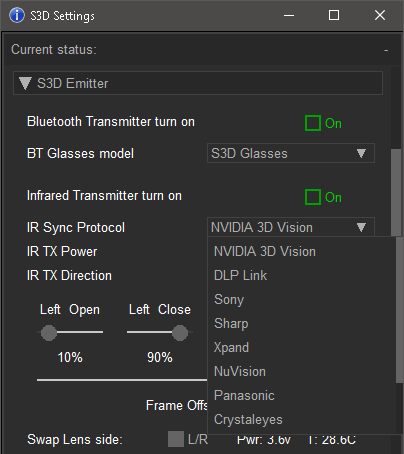
| IR-Synchronisation |
|---|
| 1. NVIDIA 3D Vision |
| 2. DLP Link™-Protokoll |
| 3. Sony-Protokoll |
| 4. Scharfes Protokoll |
| 5. Xpand-Protokoll |
| 6. NuVision-Protokoll |
| 7. Panasonic-Protokoll |
| 8. CrystalEyes-Protokoll |
| 9. Samsung-2007-Protokoll |
| 10. Samsung-2010-Protokoll |
| 11. ELSA / H3D-Protokoll |
| Bluetooth-Synchronisierung |
|---|
| 12. S3D BLE-Protokoll |
| 13. Samsung BT 3DTV, XpanD BT |
Für das Protokoll 13 für Samsung-, XpanD- und andere BR/EDR-BT-Classic-Brillen berechnen wir einen Aufpreis von 30 US-Dollar. Dieses Firmware-Modul ist kostenintensiv und nicht im Standardpaket enthalten. Falls Sie erweiterte Bluetooth-Funktionen benötigen, fügen Sie diese Option bitte Ihrer Bestellung hinzu.
Unterstützte Brille
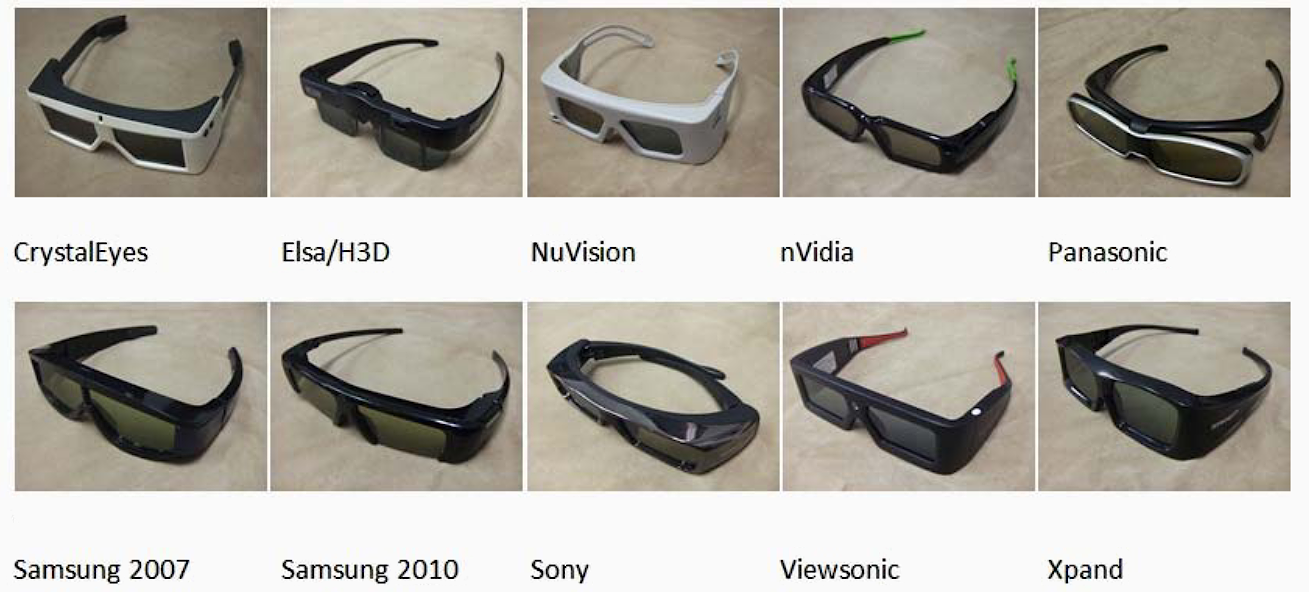
Wie oben beschrieben, verwenden verschiedene Brillenmodelle möglicherweise ihre eigenen oder mehrere Standard-Synchronisationsprotokolle. Um festzustellen, ob die Brille mit dem Emitter kompatibel ist, öffnen Sie die Liste der Brillen und sehen Sie nach. Die beste Bildqualität wird mit NVIDIA v2 und einer dünnen Polarisationsfolie mit hohem Kontrastverhältnis erzielt. Danach folgt DLP Link. Sony-Brillen sind größtenteils unbrauchbar, da die Polarisation des PC-Bildschirms und der Folie auf der Brille nicht übereinstimmen.Brille mit Bluetooth-Synchronisierung:
S3D BluetoothBrille mit IR-Synchronisation:
NVIDIA 3D VisionDLP-Link XpanD
NuVision 60GX
Panasonic TY-EW3D2
Sharp AN-3DG20/40
Samsung SSG-2100AB
Samsung SSG-2200AR
Sony TDG-BR100/BR250
Kristallaugen
Kompatibilität von Brillen und Rahmenraten
3D-Brillen verschiedener Hersteller unterstützen unterschiedliche Bildwiederholraten. Der Emitter kann mit jeder Frequenz zwischen 50 und 255 Hz arbeiten, die Brillen selbst sind jedoch nicht so flexibel. Achten Sie beim Kauf einer 3D-Brille daher unbedingt auf die unterstützte Bildwiederholrate. Diese sollte der Bildwiederholrate (FPS) Ihrer Grafikkarte entsprechen.Beispiel: Wenn Ihre PC-Grafikkarte und Ihr Bildschirm nur bis zu 60 Hz unterstützen, müssen die Brillen 60 Hz-kompatibel sein. Die meisten 3D-Brillen arbeiten jedoch typischerweise mit einer Bildwiederholfrequenz von 100 bis 148 Hz und funktionieren nicht mit 60 Hz. Daher müssen auch Ihre Grafikkarte und Ihr Bildschirm eine Bildwiederholfrequenz innerhalb dieses Bereichs von 100–148 Hz unterstützen. Bitte achten Sie genau auf die Kompatibilität.
DLP-Link-Brillen werden ebenfalls unterstützt. Der Emitter behält die volle Kontrolle über die Brille. Wie bereits erwähnt, muss die Bildwiederholfrequenz Ihrer Hardware jedoch weiterhin mit dem Arbeitsbereich der Brille übereinstimmen.
Unsere S3D-Brillen bieten den breitesten FPS-Bereich und unterstützen garantiert alle gängigen Bildwiederholraten von 20 bis 255 FPS.
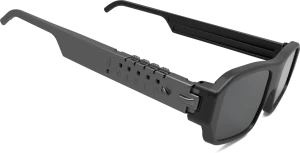
Sie können unser S3D-Kit ( Emitter + Brille) zum Sonderpreis erwerben. Das Kit ist sofort einsatzbereit.

Empfehlung
Der IR-Kanal liefert eine hohe gepulste Sendeleistung. Diese lässt sich im Menü einstellen. Bei NVIDIA-Brillen beträgt die Reichweite für einen stabilen Betrieb bis zu 10 Meter. Verwenden Sie möglichst die niedrigste für den Betrieb der Brille ausreichende Leistung. Dauerhafter Betrieb mit höherer Leistung kann die IR-LED beschädigen. Überlasten Sie die Brille nicht unnötig.Wenn Sie den Sender im IR-Modus verwenden, schließen Sie ihn direkt an den USB-Anschluss Ihres PCs an. Verwenden Sie keine Hubs oder langen Kabel, da diese die Stromversorgung beeinträchtigen können. Andernfalls kann es zu einem Spannungsabfall kommen, der einen Neustart des Geräts oder einen instabilen Betrieb zur Folge haben kann.
3D-Spieler
Konfigurieren Sie Ihr Videosystem mithilfe des S3D-Players für maximale Qualität. Anschließend können Sie die kompatiblen Player Ihrer Wahl verwenden. | S3D-Player |
 | sView |
 | Stereoskopischer Player |
 | NVIDIA 3D Vision Videoplayer |
Alle Player, die den NVIDIA 3D-Stereo-Puffer und die Synchronisierung verwenden, benötigen die Installation alter NVIDIA-Treiber, wie hier beschrieben: NVIDIA-Integration: Die einzige Ausnahme bildet der S3D-Player. Er funktioniert ohne NVIDIA-Software.
So stellen Sie eine Verbindung her
1. USB-Treiber installierenUSB-Treiber
Für eine einfache Installation verwenden wir ein digital signiertes, zertifiziertes Treiberpaket für Windows 32-Bit oder 64-Bit. Wählen Sie die für Sie passende Version. Andere Betriebssysteme werden nicht unterstützt.
2. Laden Sie den S3D Player herunter.
S3D Player für Windows
Lesen Sie, wie Sie den Player benutzen.
3. Aktualisieren Sie die Emitter-Firmware.
Damit alles einwandfrei funktioniert, flashen Sie die neueste Firmware.
Firmware-Update
Die Beschreibung, wie es geht.
4. Installation und Konfiguration
Ausführliche Hilfe
So passen Sie das System an Ihre Brille an.
5. NVIDIA 3D-Gaming-Integration
Ausführliche Hilfe
Wie verbinde ich den Emitter mit dem NVIDIA-Stereotreiber?
Manuelle Steuerung
Zur schnellen Anpassung der Betriebsmodi verfügt der S3D-Emitter über drei Tasten auf der Rückseite. Mit den Tasten + und - lässt sich die 3D-Bildqualität direkt feinjustieren. Die NVIDIA - S3D- Taste ermöglicht den schnellen Wechsel zwischen den Treibertypen. So können Sie sofort in den NVIDIA 3D VISION Gaming- Modus wechseln oder zum erweiterten S3D-Medienmodus zurückkehren. Der Emitter lädt die Kommunikationstreiber bei Bedarf schnell neu. Der S3D-Medienmodus ist für den S3D-Videoplayer optimiert und unterstützt mehr Einstellungen für eine höhere Bildqualität.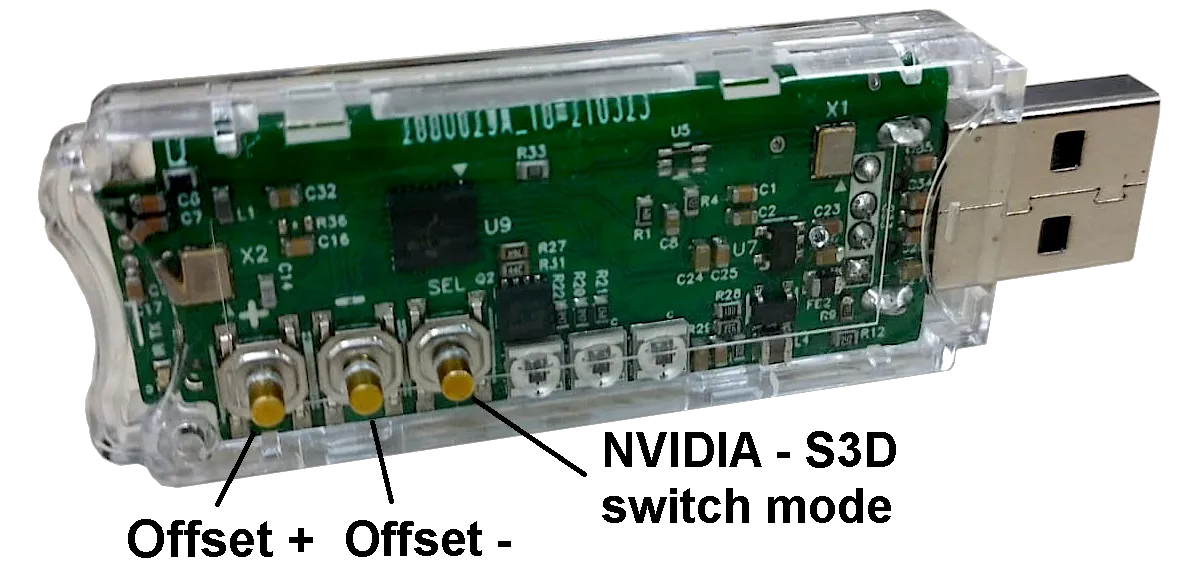
Firmware-Update
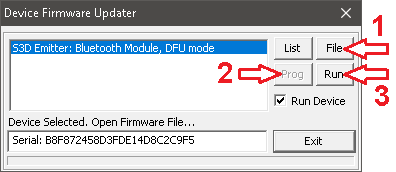
Die Software im S3D Emitter ist sehr komplex und enthält noch viele versteckte Fehler. Wir finden und beheben diese regelmäßig und verbessern die Funktionalität, beispielsweise durch das Hinzufügen neuer Funktionen oder zusätzlicher Protokolle für neue Brillen. Sie können die neue Firmware selbst auf den Emitter herunterladen. Die Firmware-Update-Dateien finden Sie unten. Verwenden Sie die DFU-Updater-App, um die Dateien auf das Gerät zu übertragen.Das ZIP-Archiv enthält zwei Dateien: ein Update für den Hauptprozessor und ein Update für den Bluetooth-Mikrocontroller. Laden Sie diese nacheinander auf den Sender herunter. Falls die Bluetooth-Datei nicht angehängt ist, muss sie nicht aktualisiert werden.
Um die Firmware zu aktualisieren, führen Sie die folgenden Schritte aus:
1. Laden Sie die neueste DFU-Anwendung herunter.
2. Laden Sie die neuesten Firmware-Dateien herunter.
3. Schließen Sie den 3D-Player. Öffnen Sie die DFU-Anwendung.
4. Trennen Sie den Sender vom Computer.
5. Halten Sie die Taste " + " gedrückt, um Bluetooth zu aktivieren.
6. Halten Sie die Taste " - " für die Haupt-CPU gedrückt.
7. Stecken Sie den Emitter in den USB-Anschluss.
8. Klicken Sie auf die Zeile mit dem Modulnamen.
9. Wählen Sie die Firmware über die Schaltfläche „Datei“ aus.
Erstens: " emitter-main.fwr "
Zweitens: „ emitter-bluetooth.fwr “
10. Drücken Sie die Prog-Taste und warten Sie, bis der Vorgang abgeschlossen ist.
11. Starten Sie die neue Firmware durch Klicken auf „Ausführen“.

Downloads
Windows-Treiber:
S3D-Emitter-Windows-Treiber
Firmware-Update:
Emitter-Firmware v1.8 02. Dez. 2025
Emitter-Firmware v1.5 15. Oktober 2024
Für veralteten Emitter Version 3
Update-Dienstprogramm:
DFU-App
S3D-Emitter-Windows-Treiber
Firmware-Update:
Emitter-Firmware v1.8 02. Dez. 2025
Emitter-Firmware v1.5 15. Oktober 2024
Für veralteten Emitter Version 3
Update-Dienstprogramm:
DFU-App
Homepage
Terms & Conditions
About Us
Privacy Policy
Business Info
Contacts
Payment
Shipping
Send Msg
 S3D
S3DSingapore 2026



