
 de
de
 English
 French
 Russian
 Spanish
 Portugues
 Japanese
 Korean
 Turkey
 Italy
Italy Poland
 Indonesia
 Arabic
 India
India Thailand
 Malaysia
 Filipino
 China
China Taiwan
 Vietnam
 Netherlands
 Sweden
 Norway
 Denmark
Integration in den NVIDIA-Stereotreiber
Jetzt kommt der schwierigste Abschnitt. Wir werden die 3D-Brille zum NVIDIA-Stereotreiber für Spiele hinzufügen. Zuvor sollten Sie den S3D Player testen, das Display und die Brille einstellen. Konfigurieren Sie den Emitter für den gewünschten Brillentyp, und erst danach sollten Sie versuchen, Spiele zu spielen. Diese Integrationsmethode sollte auf älteren Grafikkarten vor der RTX30-Serie funktionieren. Wir verwenden sie auch heute noch erfolgreich auf einer GeForce RTX2070. Wenn Sie die unten beschriebene Methode verwenden, müssen Sie die Videotreiber ziemlich weit zurücksetzen, und andere Programme könnten das nicht mögen.
NVIDIA hat den Support für die 3D Vision-Technologie offiziell eingestellt.
Der letzte Treiber, der das 3D Vision-Paket enthielt, war Version R418, die bis Januar 2020 unterstützt wurde. Nach dieser Version hat NVIDIA die Aktualisierung von Treibern mit 3D Vision-Unterstützung eingestellt. Das bedeutet, dass alle Grafikkarten neuer als RTX20, einschließlich der RTX30- und neueren Serien, 3D Vision nicht unterstützen.
Der letzte Treiber, der das 3D Vision-Paket enthielt, war Version R418, die bis Januar 2020 unterstützt wurde. Nach dieser Version hat NVIDIA die Aktualisierung von Treibern mit 3D Vision-Unterstützung eingestellt. Das bedeutet, dass alle Grafikkarten neuer als RTX20, einschließlich der RTX30- und neueren Serien, 3D Vision nicht unterstützen.
3D Vision End of Life
Vorteile des S3D Emitters
Mit dem S3D Emitter erhalten Sie sofort breite Kompatibilität mit einer Vielzahl von 3D-Brillen verschiedener Hersteller. In weniger als einer Minute einsatzbereit - schließen Sie das Gerät einfach an USB an und stimmen Sie es ab. Unsere Bildstabilisierungs- und Erfassungsalgorithmen werden von unserem Team kontinuierlich weiterentwickelt. Und eine intuitive grafische Steuerungsoberfläche macht die Abstimmung Ihres Systems schnell und mühelos.Schalten Sie den S3D-Emitter in den NVIDIA-Modus um
Drücken und halten Sie auf der Unterseite des Geräts die letzte Taste für 1.. 2 Sekunden. Die hellgrüne LED-Leuchte am Gerät leuchtet auf. Dies zeigt an, dass der S3D-Emitter in den NVIDIA-Hardware-Kompatibilitätsmodus gewechselt ist.
Prüfen Sie, ob der Emitter korrekt angeschlossen ist. Öffnen Sie den 'Geräte-Manager'. Drücken Sie Win+R auf Ihrer Tastatur, das Fenster 'Ausführen' wird geöffnet. Geben Sie den Befehl devmgmt.msc ein und drücken Sie die Eingabetaste.
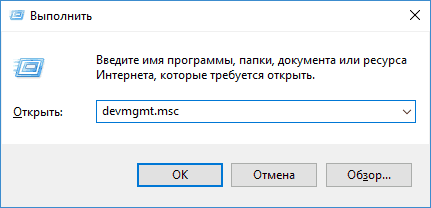
Stellen Sie sicher, dass das System den Treiber für den neuen Modus korrekt installiert hat. Versuchen Sie in der Gruppe: 'USB-Controller' den Gerätenamen in der Liste zu finden.
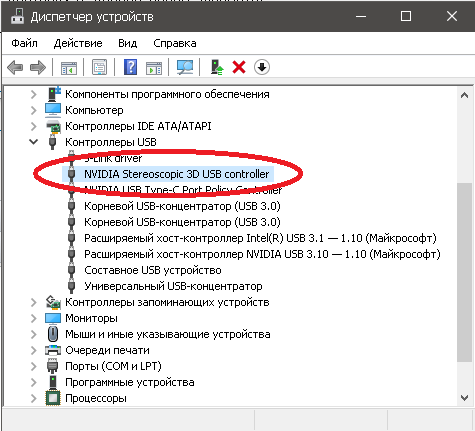
Wenn "NVIDIA Stereoscopic 3D USB controller" dort nicht aufgeführt ist, sollten Sie den Treiber nur für den NVIDIA Emitter installieren:
NVIDIA 3D Controller-Treiber
Derselbe Controller-Treiber ist auch im kompletten NVIDIA 3D Vision-Treiberpaket enthalten. Um NVIDIA 3D Vision zu verwenden, müssen Sie das vollständige Treiberpaket installieren, das sowohl die Grafiktreiber als auch den 3D Vision-Controller-Treiber enthält. Gehen Sie nicht davon aus, dass die Installation nur des 3D Vision-Controller-Treibers ausreicht. Er wird nur zur Synchronisationssteuerung verwendet.
Sie können das komplette Treiberpaket manuell installieren, indem Sie die neueste Version 425.31 herunterladen, die letzte Version, die NVIDIA 3D Vision unterstützt. Die einfachste Methode ist die Installation des Treibers mit dem Konfigurationsprogramm "3D Fix Manager".
Download von der Website des Entwicklers "3D Fix Manager"
Gehen Sie zum Tab "Treiber", wo Sie den Empfehlungen des Programms folgend alle notwendigen Dateien hinzufügen. Als Ergebnis sollten Sie eine ähnliche Konfiguration haben, aber mit den Namen Ihres Displays und Ihrer Grafikkarte.
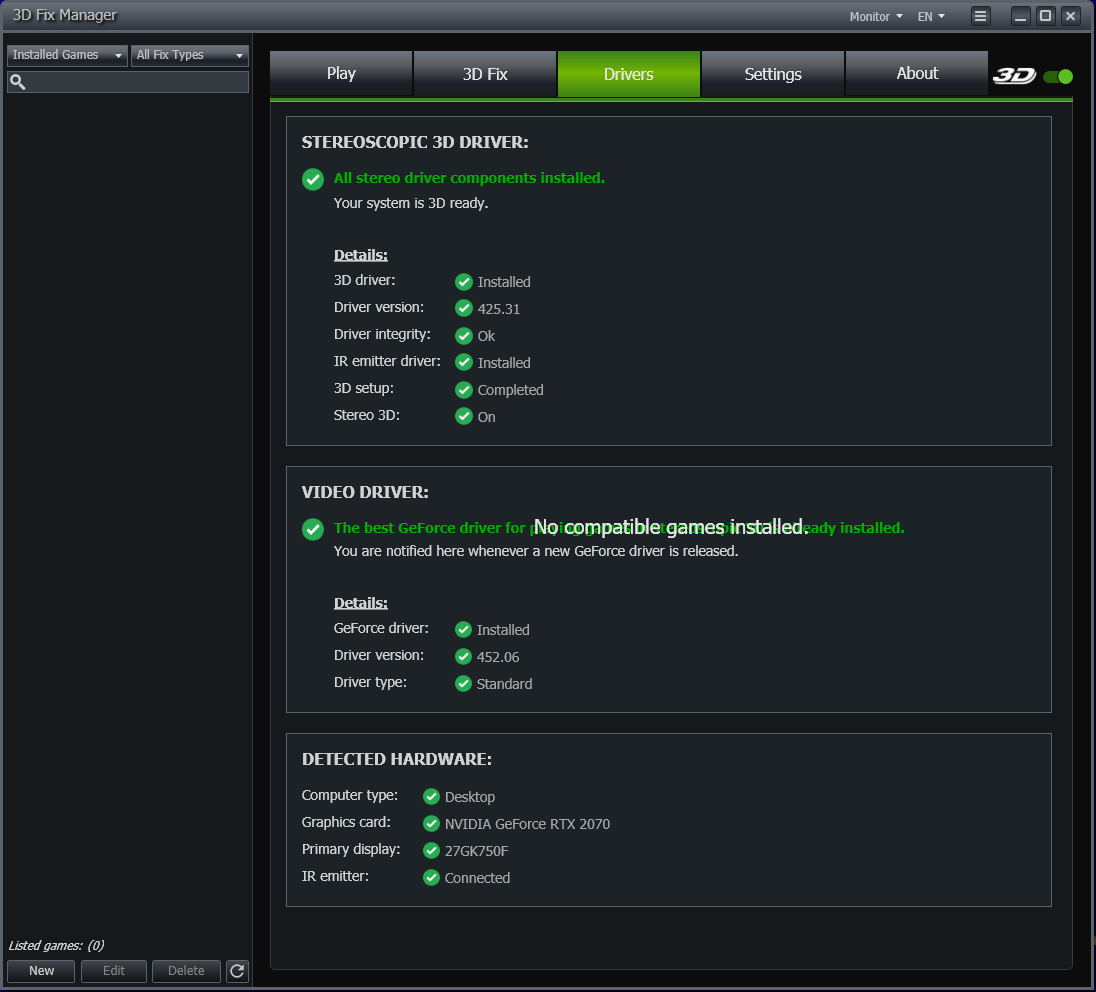
Vorsicht nach der Installation der Treiber.
Wenn alles installiert und konfiguriert ist und funktioniert, installieren Sie keine neuen Updates von NVIDIA! Die neuen Versionen werden alles durcheinanderbringen und 3D wird nicht funktionieren. Der neue Treiber wird die Registry ändern und '3D Fix Manager' wird die Konfiguration nicht wiederherstellen können, es sei denn Sie deinstallieren alles manuell und bereinigen die Registry. Dann müssen Sie die Treiber erneut von '3D Fix Manager' installieren.
Erstellen eines Display-Profils.
Als Nächstes erstellen Sie eine virtuelle 3D-Display-Datei und fügen deren Profil (Einstellungen) zu dem bestehenden auf Ihrem PC hinzu, damit der NVIDIA-Treiber denkt, Sie verwenden ein 2., spezielles 3D-Display. Wenn dies nicht gemacht wird, wird der Treiber den Start verweigern.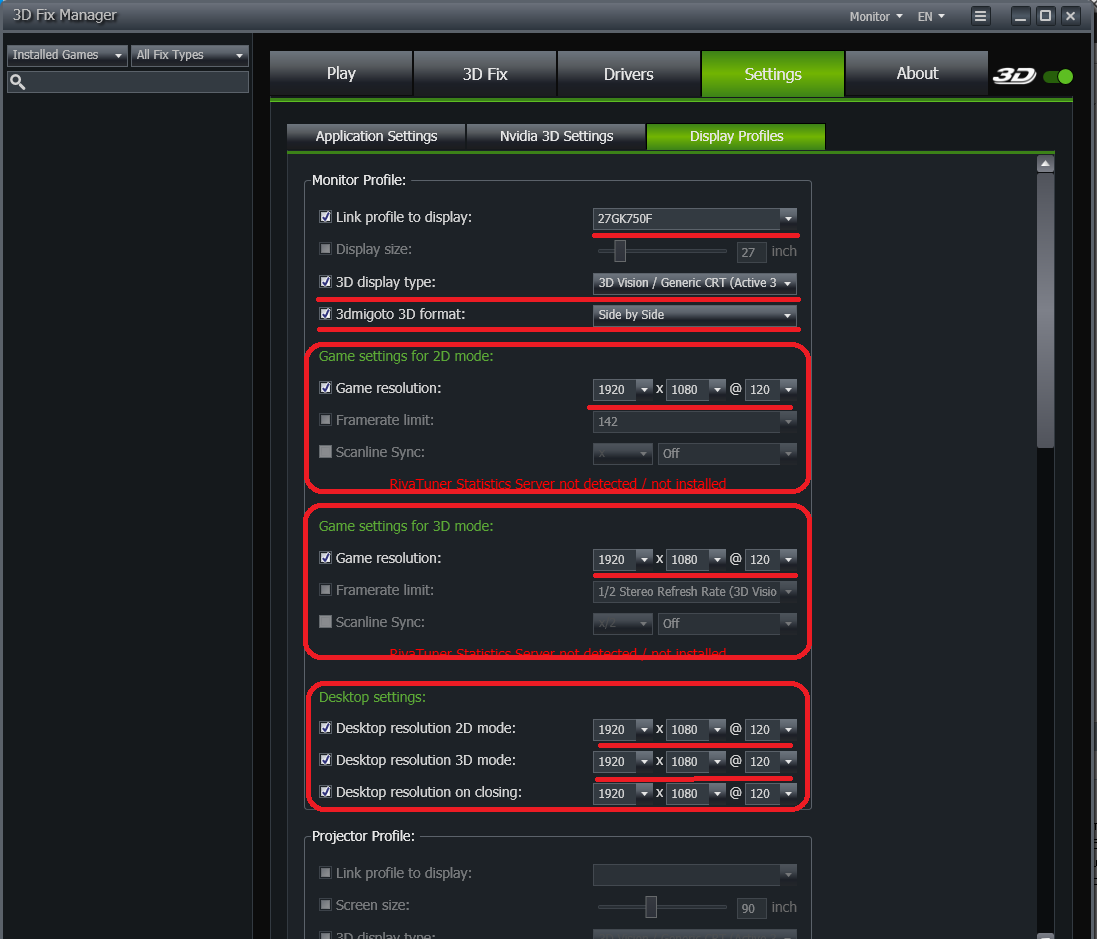
Gehen Sie zum Tab Einstellungen -> Display-Profile, wo Sie die Einstellungen ausfüllen sollten. Sie müssen festlegen, welche Bildschirmauflösung Sie in verschiedenen Modi verwenden möchten und welche Bildrate akzeptabel ist. Damit die Brille ordnungsgemäß funktioniert, sollten Sie etwas wie 120Hz einstellen, wenn das Display dies unterstützt. Zulässige Bildschirmauflösung und maximale Betriebs-fps prüfen Sie in Ihren Hardware-Spezifikationen. Wenn Ihr Display langsam ist, sollten Sie nicht die maximale Auflösung wählen, damit das Bild "nicht ruckelt". Damit ist die Arbeit mit dem "3D Fix Manager"-Programm beendet und Sie können es schließen.
Einschalten und Aktivieren des Stereotreiber
Jetzt ist alles bereit, um den NVidia Stereoscopic-Treiber zu aktivieren. Öffnen Sie aus dem Startmenü oder den Anzeigeeigenschaften -> "Nvidia Systemsteuerung". Darin erscheint das Auswahlfeld "Stereoskopischer Anzeigetyp". Wählen Sie Ihr zuvor erstelltes virtuelles 3D-Display (Profil).Sie sollten vor jedem Betreten des 3D-Modus ein Display auswählen, da die Benutzeroberfläche einen Fehler hat und die Einstellung nicht speichert. Sie wird nach dem Ausschalten gelöscht und die Display- Auswahl wird nicht in der Systemsteuerung angezeigt.
1. Öffnen Sie die "Nvidia Systemsteuerung".
2. Wählen Sie das Profil: "Standard-Analogdisplay".
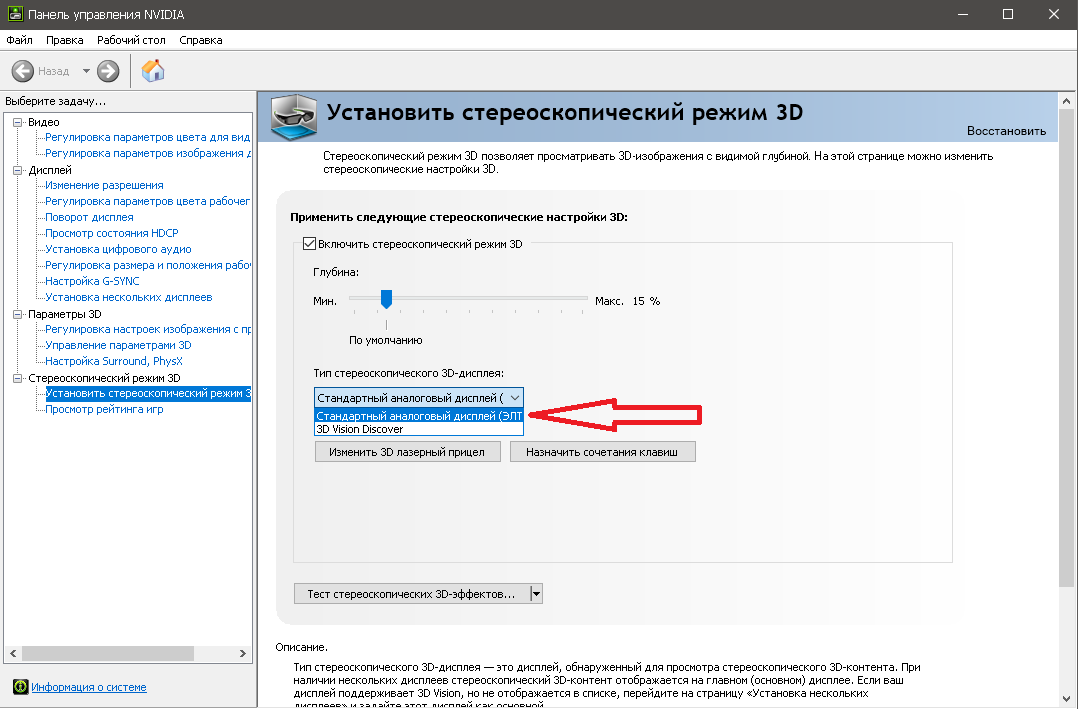
3. Führen Sie als Nächstes den "Einrichtungsassistenten" aus und konfigurieren Sie den Treiber für die Arbeit mit dem "Pyramide und Brille"-Set.
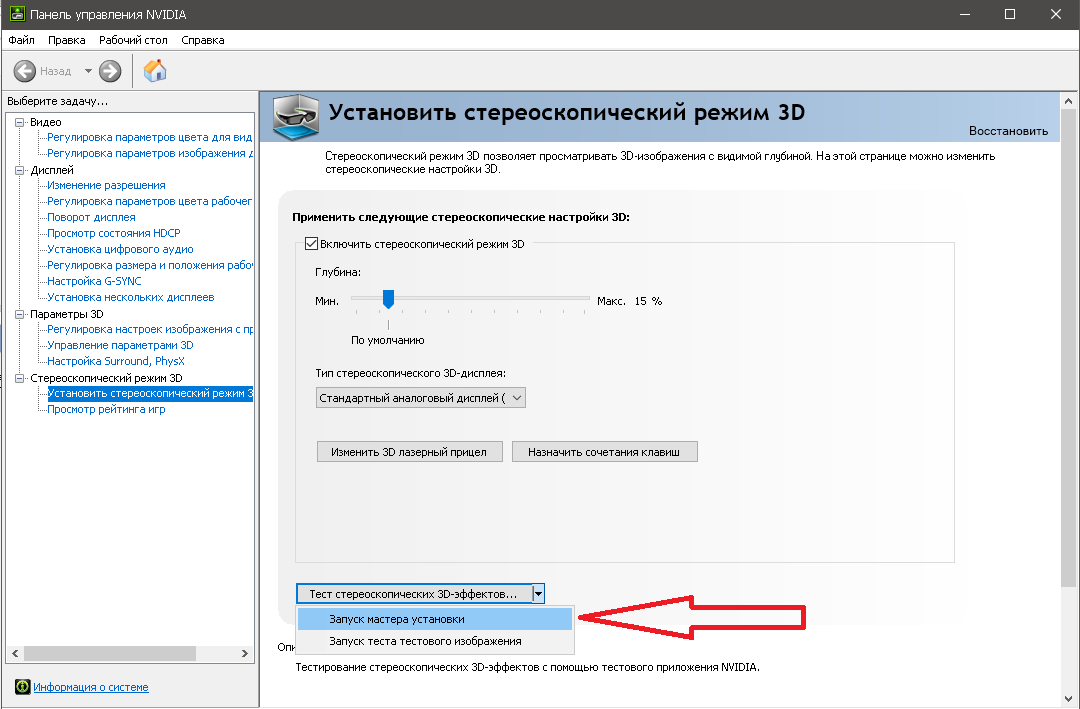
4. Sie können den Punkt '3D-Stereo-Effekttest ausführen' sehen.
5. Öffnen Sie als Nächstes den NVidia 3D-Player, alles sollte funktionieren.
Spiele testen
Nachdem der „Einrichtungsassistent“ erfolgreich abgeschlossen wurde, können Sie versuchen, das Spiel zu starten. Drücken Sie die Schaltfläche „Tastenkürzel zuweisen“ und sehen Sie, welche Befehle Sie für die Stereo-Einstellungen über die Tastatur vornehmen können. Passen Sie die Tiefe der Stereobasis für den Augenkomfort an.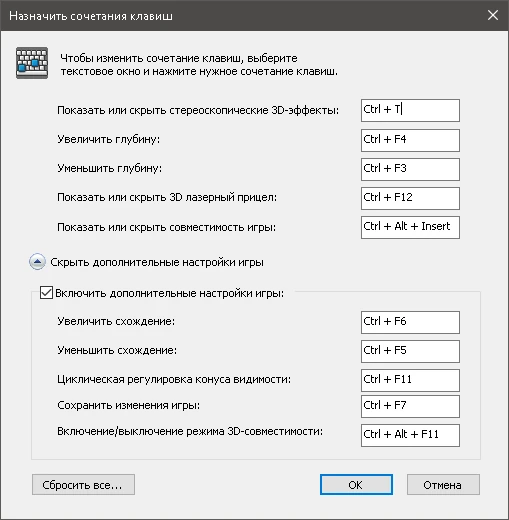
Als Nächstes sollten Sie sich die Liste der verfügbaren Spiele ansehen und die Hardware-Anforderungen lesen.
Liste der kompatiblen Spiele Spieleliste
Anleitungen zur Installation von Spielen Installation & bekannte Probleme
Die Informationen im Artikel wurden im Sommer 2026 erneut überprüft, und die Methode funktionierte auf älteren Grafikkarten. Das ist das Ende der Geschichte. Weitere Informationen zur Anpassung von Spielen finden Sie in den entsprechenden Foren. Viel Spaß beim Spielen!
Homepage
Terms & Conditions
About Us
Privacy Policy
Business Info
Contacts
Payment
Shipping
Send Msg
 S3D
00:00:00
S3D
00:00:00Singapore 2026



