
 de
 English
 French
 Russian
 Spanish
 Portugues
 Japanese
 Korean
 Turkey
 Italy
 Poland
 Indonesia
 Arabic
 India
 Thailand
 Malaysia
 Filipino
 China
 Taiwan
 Vietnam
 Netherlands
 Sweden
 Norway
 Denmark
S3D & WibbleWobble
Als Reaktion auf zahlreiche Anfragen von Spielern passen wir unsere Hardware an und aktualisieren unsere Treiber für die vollständige Kompatibilität mit der neuen WibbleWobble-Technologie. Die Technologie ermöglicht es, moderne Spiele auf dem PC in echtem stereoskopischen 3D zu spielen, selbst wenn die Entwickler einen solchen Modus nie vorgesehen haben. Wenn Sie einen schnellen Monitor und kompatible Ausrüstung haben, genießen Sie mit WibbleWobble ein kraftvolles und lebendiges Spielerlebnis.WibbleWobble Core
Discord-Community
Was es ist
WibbleWobble verwandelt ein gewöhnliches flaches Spiel in stereoskopisches 3D mit einer „Fenster in die Welt“-Ansicht. Durch Head-Motion-Tracking können Sie das Spiel betrachten, als wäre es die reale Welt. Sie benötigen keine teuren speziellen 3D-Monitore. Die Software und eine erschwingliche 3D-Brille vollbringen die wahre Magie...Vorteile
Zugang zu einer riesigen Bibliothek von VR-Spielen von Steam, die zuvor auf dem PC nicht verfügbar waren. Sie liefen nur auf teuren VR-Headsets – das legendäre Half-Life Alyx erforderte zusätzliche Hardware im Wert von 1.200 $. Unsere Lösung macht diese Voraussetzung überflüssig. Genießen Sie ein hochwertiges stereoskopisches 3D-Erlebnis auf großen modernen Gaming-Displays. Flüssiges Gameplay mit über 120 FPS, ein scharfes und detailliertes Bild und lebendige Farben. Das Beste daran: Moderne PC-Gaming-Displays bieten eine hervorragende Bildqualität und bleiben dabei erschwinglich:Die beste Monitore-Übersicht
Die beste Anzeige für 3D wählen
Für den neugierigen Spieler
Eine allgemein verständliche Beschreibung der Technologie, wie sie aufgebaut ist und wie sie funktioniert. Wenn Sie nicht interessiert sind, müssen Sie es nicht lesen – es ist trockener Stoff.
Wie ein Spiel 3D zeichnet
Die übliche Methode, in einem Spiel ein 3D-Bild zu erzeugen, besteht darin, die Szene zweimal zu rendern – getrennt für das linke und das rechte Auge, wobei die Kamera virtuell relativ zum Zentrum der Szene verschoben wird. Dies ist ressourcenintensiv und erfordert integrierte Unterstützung durch die Spiel-Engine. Bei Weitem nicht jedes Spiel kann das. WibbleWobble bietet zwei verschiedene Wege, und der Unterschied zwischen ihnen ist grundlegend – er bestimmt sowohl die Bildqualität als auch die Menge der Bildartefakte.
Weg eins: ReShade-Client – Stereo aus einem flachen Frame synthetisieren
Das Spiel rendert eine einzelne gewöhnliche Ansicht. Der SuperDepth3D-ReShade-Effekt nimmt diesen Frame zusammen mit dem Tiefenpuffer der Szene und rekonstruiert daraus einen zweiten Blickpunkt, indem er Pixel entsprechend der Tiefe verschiebt. Die Spiel-Engine weiß nichts von Stereo. Dies ist leistungsmäßig günstig und funktioniert mit fast jedem DX11/DX12-Spiel. Der Kompromiss sind die Artefakte, die der Methode selbst innewohnen. Sie werden weiter unten in den Abschnitten „Nachteile“ beschrieben.
Weg zwei: OpenVR-Client – echtes 3D-Rendering
WibbleWobble registriert sich in SteamVR als virtuelles VR-Headset. Ein VR-fähiges Spiel oder eines mit einer VR-Mod rendert die Szene zweimal aus zwei Kameras, die um den Augenabstand getrennt sind, genau wie es ein echtes Headset tut. IPD, Auflösung pro Auge und Brennweite werden in der VR-Konfiguration eingestellt. Hier synthetisiert WibbleWobble nichts: Es nimmt das fertige Stereopaar und gibt es bildsequenziell an den Bildschirm aus, wobei es die Shutterbrille synchronisiert. Dies kostet mehr Leistung, aber die 3D-Geometrie ist absolut korrekt. Keine Löcher entlang von Konturen, kein „Pappkarton“-Effekt; jedes Auge erhält seine eigenen Reflexionen und Glanzlichter. Im Wesentlichen ist dies eine Möglichkeit, VR-Spiele auf einem gewöhnlichen Monitor mit 3D-Brille, aber ohne Headset zu spielen.
Reprojektion – der Mechanismus zur Erweiterung des Sichtfelds
Die Reprojektion funktioniert in beiden Modi, einschließlich monokular. Ein leistungsstarker Shader nimmt den Spiel-Frame und projiziert ihn auf die Geometrie deines Arbeitsbereichs: auf einen einzelnen Monitor, oder vier Monitore, oder einen gekrümmten Bildschirm. Durch Head-Tracking (OpenTrack) verschiebt sich das Bild, um deinem Kopf zu folgen, und die Monitore beginnen, als Fenster in eine virtuelle Welt zu wirken – der „VR-Fishtank“-Effekt. Der Zweck der Reprojektion ist es, den korrekten Weltmaßstab und das korrekte Sichtfeld (FOV) für die Multi-Monitor-Nutzung zu erhalten. Die Reprojektion kann vollständig deaktiviert werden (Client-Konfiguration -> Reprojektion: Deaktiviert) und du kannst nur die Stereo-Ausgabe, BFI und den Upscaler verwenden – das übliche Szenario für ein einzelnes Display.
* Es muss gesagt werden, dass der Autor des Projekts allzu optimistisch war, was die Idee betrifft, die „Welt“ über mehrere Panels zu erweitern. Selbst leistungsstarke Grafikkarten haben dafür nicht genug Leistung. Du hast Glück, wenn die Geschwindigkeit für ein einzelnes 4K-Display ausreicht. Mit mehreren Displays wird es nicht funktionieren...
FOV (Field of View): der Blickwinkel. Er bestimmt, welchen Sektor der Welt die virtuelle Kamera im Frame erfasst. Er wird in Grad gemessen, getrennt für die Vertikale und die Horizontale. Ein kleines FOV (40–50°) wirkt wie ein Teleobjektiv: ein schmaler Sektor mit großen Objekten. Ein großes FOV (100–120°) ist weitwinklig, wie eine Actionkamera. Du siehst viel zu den Seiten, aber die Ränder sind gestreckt und Objekte erscheinen weiter entfernt und kleiner. Dies ist ein Schlüsselparameter in WibbleWobble. Das Programm muss den Winkel kennen, unter dem das Spiel den Frame gezeichnet hat, um ihn korrekt auf deinen physischen Monitor zu projizieren. Deshalb hat die Spiel-Konfiguration zwei Felder, FOV Vertikal und FOV Horizontal, mit einer Anforderung: Der Wert muss mit dem übereinstimmen, der im Spiel selbst eingestellt ist. Ändere einen Wert, und der andere wird automatisch passend zum Seitenverhältnis des Fensters neu berechnet.
Wenn das FOV:
zu groß die Welt wirkt wie Spielzeug und der Maßstab der Objekte ist verzerrt
zu niedrig die Welt erscheint gigantisch und alles türmt sich über dir auf
in 3D bricht die Tiefe zusammen mit dem Maßstab, und die Augen ermüden
Head-Tracking als „Fenster in die Welt“
Mit der OpenTrack-Methode verfolgt der Anwendungs-Handler die Position des Kopfes und verschiebt die Projektion so, dass der Monitor ein virtuelles Fenster in die 3D-Szene rendert. Dadurch entsteht ein Parallaxeneffekt. Wenn du deinen Kopf bewegst, verschiebt sich das Bild leicht, als würdest du wirklich durch ein Fenster schauen.
Frame-sequenzielle Stereo-Ausgabe
Die Anwendung empfängt Frames vom Spiel mit variabler Rate, sobald sie fertig sind, „wie sie eben kommen“. Der Client passt dann die Bildrate für die Wiedergabe mit 60 Hz an. Die Quelle des Stereopaars kann SuperDepth3D, eine VR-Mod oder fertiger 3D-Inhalt sein. WibbleWobble akzeptiert ihn im Side-by-Side- oder Checkerboard-Format (Client Config -> Source Format) und dekodiert ihn in FrameBufferDecode. Der Renderer wandelt ihn dann in einen 120-Hz-frame-sequenziellen Stream um, während er die Shutter-Brille synchronisiert. Die folgenden Emitter werden unterstützt: NVIDIA 3D Vision, Open3DOLED, DLP-Projektoren, 3D Ready und ein selbstgebauter Arduino/VESA-IR-Emitter.
Kampf gegen Bewegungsunschärfe und Cross-Talk
Bewegungsunschärfe ist Unschärfe, die vom Display erzeugt wird. Moderne LCD- und OLED-Panels halten ein Pixel für die Dauer des Frames beleuchtet – der Sample-and-Hold-Modus. Während das Pixel beleuchtet und an einer Position fixiert bleibt, folgen die Augen instinktiv weiter dem sich bewegenden Objekt. Dadurch „verschmiert“ das Bild auf der Netzhaut selbst, obwohl jeder einzelne Frame auf dem Display perfekt scharf ist. Je länger ein Pixel beleuchtet bleibt, desto stärker der Schmieren. Der Defekt verbirgt feine Details und verschlechtert zusätzlich das Bild im 3D-Modus.
Um die Beleuchtungszeit des Pixels zu reduzieren, bietet WibbleWobble zwei Werkzeuge:
Black Frame Insertion – Einfügen eines schwarzen Frames zwischen die nützlichen (der Parameter Black Frame Insertion Interval in Client Config).
CRT Beam Simulator von Blur Busters – ein Shader, der den Durchlauf eines Elektronenstrahls einer CRT imitiert: Er blendet das Bild Zeile für Zeile aus statt als ganzen Frame. Er liefert ein besseres Ergebnis, ist aber anspruchsvoll für das Display: Es braucht Gamma 2.2 oder 2.4, ABL/APL deaktiviert und OLED im SDR-Modus. Auf FALD- und MiniLED-Panels funktioniert er schlecht wegen der Trägheit der Hintergrundbeleuchtung.
Diese beiden Modi dürfen nicht gleichzeitig aktiviert werden. Bei Verwendung von CRT Sim muss der Parameter Black Frame Insertion Interval in Client Config null sein. Es lohnt sich, gesondert zu betonen, dass das Spiel mit einer niedrigeren Rate laufen kann, als das Display Frames ausgibt, und das Programm die fehlenden Frames bis zur Rate des Displays auffüllt. Aber das ist nicht die Generierung neuer Zwischenbilder – es ist eine Wiederholung fertiger Bilder. Mit anderen Worten, es gibt nichts von der Flüssigkeit, die eine Resampling-Methode bietet.
Cross-Talk ist der Effekt, bei dem das für ein Auge bestimmte Bild teilweise das andere Auge erreicht. Dadurch sieht der Betrachter doppelte Konturen oder halbtransparente „Geister“ neben Objekten. Dies verschlechtert die Qualität des 3D-Bildes und verringert das Tiefenempfinden. Zur Bekämpfung sind Unterstützung für Black Frame Insertion und der Blur Busters CRT-Strahl-Simulator integriert. Für eine umfassende Cross-Talk-Unterdrückung wird ein cleverer Modus verwendet: Das Spielbild wird mit 60 Hz gezeichnet, die Brille erhält Sync mit 120 Hz, und die Ausgabe auf den Bildschirm läuft mit 240 Hz mit Frame-Wiederholung.
| Methode | Zweck | 3D-Quelle | Vorteile | Nachteile |
| ReShade Client | Für DirectX 11 / 12 Spiele | Tiefenpuffer + SuperDepth3D |
Hohe Kompatibilität Geringe GPU-Last Kein VR erforderlich |
Artefakte möglich 3D-Qualität hängt vom Spiel ab |
| OpenVR Client | VR-Spiele und Spiele mit VR-Mods | Echtes Stereopaar |
Perfekte Geometrie Maximale 3D-Qualität Korrekte Reflexionen und Beleuchtung |
SteamVR erforderlich Hohe GPU-Last |
Wer verwendet WibbleWobble
Enthusiasten des stereoskopischen 3D-Gamings oder Besitzer von NVIDIA 3D Vision Hardware, die von NVIDIA im Jahr 2019 offiziell eingestellt wurde. Besitzer von 3D-Brillen und schnellen Displays. Die Technologie ermöglicht es, moderne Spiele zu spielen, die keine integrierte Stereo-Unterstützung haben. Es ist eine hervorragende Lösung in Bezug auf Preis/Qualität - kostengünstig und für jeden zugänglich. Aber die Bildqualität hängt von der gewählten Methode und dem jeweiligen Spiel ab. Lesen Sie unten über die Einschränkungen.Entdeckte Probleme und Einschränkungen
Bei all seinen Vorzügen hat diese Methode Einschränkungen, die gesondert genannt werden sollten. Sie stammen nicht aus einer Unvollkommenheit des Programms, sondern aus dem gewählten Funktionsprinzip. Der zweite Stereoblickpunkt wird nicht aus dem Szenenmodell gerendert, sondern aus einem bereits fertigen Frame und einer Tiefenkarte rekonstruiert. Wenn es keine Daten darüber gibt, was hinter Vordergrundobjekten im Quellframe verborgen ist, gibt es keinen Ort, von dem es wiederhergestellt werden könnte.
Löcher an Objektkanten - Disocclusion
Dies ist der Hauptdefekt der Methode. Wenn das Programm den Blickpunkt für das zweite Auge oder für eine Kopfdrehung verschiebt, sollte ein Teil des Hintergrunds, der im Quellframe durch die Kante eines Vordergrundobjekts verdeckt war, sichtbar werden. Aber niemand hat diese Pixel gerendert - sie existieren physisch nicht. Das Programm hat nichts, womit es die Lücke füllen könnte, also streckt es entweder die Kantenpixel, was einen "gummiartigen" verschmierten Halo entlang der Konturen erzeugt, oder es setzt einen "plausiblen", aber meist falschen Flicken ein. Je stärker die Blickpunktverschiebung, desto breiter die Halo-Bänder. Dies ist kein Implementierungsfehler, sondern eine Einschränkung der Methode selbst: Man kann aus einem einzelnen Bild nicht extrahieren, was hinter Objekten verborgen und darin nicht sichtbar ist.
Kopfbewegung verstärkt die Verzerrungen
Bei gewöhnlichem Stereo ist der Abstand zwischen den Blickpunkten klein und konstant – gleich dem Abstand zwischen den Pupillen. Doch bei einem „Fenster in die Welt“ bewegt sich der Kopf zig Zentimeter in verschiedene Richtungen, sodass die relative Blickpunktverschiebung um ein Vielfaches größer ist als die natürliche, und die Löcher und Schlieren werden größer. Es läuft so: Sitzt man still, gibt es fast keine Artefakte, aber der 3D-Effekt ist ebenfalls schwach; bewegt man sich viel, ist der Effekt da, aber alles entlang der Objektränder ist verschmiert und schwebt.
Die Grafik ist auf die Tiefenkarte angewiesen
Das Programm benötigt korrekte Informationen über die Entfernung zu jedem Punkt in der Szene. Das Spiel liefert sie nicht immer, oder nicht vollständig. Transparente Oberflächen – Wasser, Glas, Rauch, Feuer, Laub – haben meist keine detaillierte Tiefe, oder die Engine erzeugt sie gar nicht. Infolgedessen landen Objekte in der falschen Entfernung: Wasser klebt an der falschen Stelle, Rauch verdoppelt sich, Partikel hängen an verschiedenen Stellen in der Luft. Hinzu kommt, dass nicht jedes Spiel überhaupt einen kompatiblen Tiefenpuffer ausgibt – in manchen ist er invertiert, in anderen ist er geschützt und kann nicht gelesen werden.
Reflexionen und Glanzlichter brechen am stärksten
Spiegel, Wasser, nasser Asphalt und Metall werden durch die Tiefe ihrer eigenen Oberfläche definiert, nicht durch das in ihnen reflektierte Bild. Wenn sich der Blickpunkt verschiebt, driftet die Reflexion ab, wer weiß wohin. Wenn ein Glanzlicht auf die Oberfläche „gemalt“ ist, verhält es sich nicht so, wie es in der realen Welt sollte. Gerade die auffälligsten glänzenden Inhalte wirken in Stereo flach und falsch.
Interface, Fadenkreuz und HUD
Zweidimensionale Elemente über dem Bild – Lebensbalken, Menüs, das Fadenkreuz – werden mit Tiefe null gezeichnet, sodass sie nach der Verarbeitung in der falschen Stereoentfernung landen. Das Interface steckt entweder im Bildschirm fest oder baumelt vor der Szene. Das Fadenkreuz ist ein eigenes Kopfzerbrechen; seine Tiefenposition muss fast immer von Hand angepasst werden.
Ein Frame für beide Augen
Beide Augen sehen dasselbe Bild, nur verschoben. Bei ehrlichem Stereo-Rendering bekommt jedes Auge seine eigenen korrekten Glanzlichter, Schatten und Brechungen; hier wird das nicht passieren. Deshalb erscheinen Objekte wie flache Schichten, aus Sperrholz ausgeschnitten und nach Tiefe angeordnet, statt als volumetrische Körper. In englischsprachigem Material wird dieser Effekt der „Cardboard-Cutout“-Effekt genannt.
Feinabstimmung pro Spiel
Das Sichtfeld, der Tiefenbereich und die Konvergenz werden für jedes Spiel einzeln von Hand eingestellt. Ein Fehler führt entweder zu Augenbelastung durch übermäßige Konvergenz oder zum falschen Maßstab, bei dem die Welt spielzeugartig oder gigantisch wirkt, oder sogar zu umgekehrter Tiefe insgesamt. Das ist eine „einstellen und herausfinden“-Lösung, keine „installieren und spielen“-Lösung.
Latenz und ungleichmäßige Frames
Das Spiel rendert Frames ungleichmäßig, und der Client passt sie an die stabile Bildrate des Displays an, indem er fertige Frames wiederholt. Die Wiederholung selbst führt zu keiner Verzerrung, aber die Latenz zwischen Aktion und Bild summiert sich: Frame-Erfassung, Verarbeitung, Ausgabe. Bei Head-Tracking wird jede solche Latenz als „Schweben“ der Szene empfunden. Game Config hat dafür einen Parameter „Frame Capture Delay“, um den Erfassungszeitpunkt abzustimmen.
Restliches Übersprechen und hohe Anforderungen an den Monitor
Softwaretechniken – Black Frame Insertion und der 60/120/240-Modus – unterdrücken Ghosting, aber beseitigen es nicht vollständig, denn Cross-Talk wird von vielen Faktoren bestimmt: der Physik des Display-Panels und der Brille selbst. Er hängt von der Pixel-Reaktionszeit ab, der Schaltgeschwindigkeit, dem Kontrast der Brillengläser und der vertikalen Bildwiederholrate des Bildschirms. Darüber hinaus erfordert der aggressivste Modus ein schnelles 240-Hz-Panel mit kurzer Pixel-Persistenz, was nicht jeder Nutzer hat. Anders als NVIDIA 3D Vision gibt ReShade kein fertiges Volumen wieder, sondern synthetisiert es aus einem flachen Frame. Deshalb sind Löcher entlang von Konturen, falsche Reflexionen und schwebende Kanten stabile Artefakte der Methode, kein vorübergehender Mangel.
Die Stereogeometrie ist hier ehrlich, und keines der Bildsynthese-Artefakte – Disocclusion, „Pappe“,
gebrochene Reflexionen – ist hier vorhanden. Aber diese Methode hat auch ihre eigenen Kosten, und sie sind andere.
Das Spiel muss VR unterstützen
Das ist die Hauptbeschränkung. Die Methode funktioniert nicht mit einem beliebigen Spiel: Sie erfordert entweder integrierte VR-Unterstützung oder einen VR-Mod. Wenn kein fertiger Mod existiert, funktioniert der OpenVR-Weg nicht, und es bleibt nur ReShade mit all seinen Artefakten übrig. Mit anderen Worten: Die breite Kompatibilität, für die der erste Weg existiert, geht hier völlig verloren.
Doppelte Belastung der Grafikkarte
Die Szene wird wirklich zweimal gerendert, aus zwei Kameras. Es gibt nichts von der Einsparung, die die Reprojektion einer einzelnen Ansicht bietet: Die Leistung sinkt genauso wie in echtem VR. Das wird teilweise durch die Resolution-Einstellung in VR Config ausgeglichen – die Auflösung pro Auge kann verringert werden, und WibbleWobble skaliert das Bild auf die Auflösung des Displays hoch.
Komplexe Installation
SteamVR muss installiert sein. Der Treiber wird über Install.bat mit Administratorrechten registriert, danach müssen zwei Zeilen manuell in die Datei config\steamvr.vrsettings eingefügt werden: "forcedDriver": "WibbleWobbleVR" und "activateMultipleDrivers": "true". Dann schließe das Room Setup im Modus STANDING ONLY ab. Ein Fehler bei einem beliebigen Schritt und statt Stereo bekommst du einen schwarzen Bildschirm ohne klare Meldung über die Ursache.
Einschränkungen von OpenVR selbst
Einige Einstellungen können nicht im laufenden Betrieb geändert werden. Wenn du die Auflösung oder die Ausgaberate änderst, ist ein Neustart von SteamVR erforderlich. Das ist eine Plattformbeschränkung, keine des Programms, aber sie verlangsamt das Abstimmen von Spielen merklich.
Render-Optimierung bricht einige Spiele
VR Config hat einen Parameter Optimise Single Eye, der es erlaubt, nur ein Auge oder beide mit halbem FOV zu rendern. Der Autor des Projekts warnt direkt: Der Modus „Both“ ist der problematischste – Vignettierung und Augendesynchronisation sind möglich, und das Bild kann sich „verschieben“. In einigen Spielen muss die Optimierung vollständig abgeschaltet werden.
Kampf um den Fensterfokus
Einige Spiele geben den Fokus nicht an die WibbleWobble-Oberfläche ab: Die Tastenkombination SHIFT + END löst nicht aus, oder die UI wird gezeichnet, lässt sich aber nicht steuern. Du musst manuell über ALT + TAB wechseln. Ein separates Problem: Das WibbleWobble-Fenster darf nicht geschlossen werden – das Programm erholt sich danach nicht, und das Spiel muss neu gestartet werden.
Neuzentrierung bei jedem Start
Tracking muss bei jedem Start manuell zentriert werden (SHIFT + .), genau in der Mitte des Arbeitsbereichs vor den Bildschirmen positioniert. Wenn der Kopf während der Zentrierung nicht dort war, beginnt die Reprojizierung sich seltsam zu verhalten und die Skalierung „driftet“. Laut eigener Aussage des Autors erfordert das Treffen der richtigen Position Übung. Dies kann später durch den Einsatz intelligenterer Tracking-Software behoben werden.
Eigenheiten einzelner Anwendungen
Einige Programme funktionieren nur mit bestimmten Headset-Marken. Für sie hat VR Config einen Parameter zur Headset-Identifikation, der WibbleWobble dazu bringt, sich als ein anderes Gerät auszugeben – beispielsweise als Vive –, ohne den Head-Tracking in DEOVR nicht funktioniert. Mit anderen Worten: Die Kompatibilität beruht stellenweise auf solchen Workarounds.
Gemeinsamkeiten mit dem ersten Weg
Alles, was die Hardware betrifft, gilt für beide Methoden: Restübersprechen, die Anforderung eines schnellen Panels, die Notwendigkeit einer präzisen Brillensynchronisation. Stereoausgabe, Emitter, BFI und CRT Sim funktionieren gleich, unabhängig davon, woher das Stereopaar stammt.
Ein häufiges Problem
Die Komplexität der Konfiguration und der Vorbereitung auf den Start. Um WibbleWobble auszuprobieren, muss man beträchtlich viel Zeit mit dem Studium der Dokumentation und verschiedenen kleinen Arbeitsschritten verbringen. Wir brauchten ein paar Tage, um es zu durchschauen, bevor wir es fehlerfrei starten konnten. Der Autor ignorierte unvorbereitete Nutzer und entschied sich dagegen, einen Ein-Knopf-Autokonfigurator bereitzustellen. Genau die Startkomplexität vertreibt einen erheblichen Teil potenzieller Nutzer.
Subjektive Qualitätsbewertung
Das Projekt nutzt verschiedene Wege, um Grafikfehler zu kompensieren. Siehe die Tabelle der ergriffenen Maßnahmen und den ungefähren subjektiven Gewinn an 3D-Qualität in Prozent relativ zu Panels ohne Kompensation. Die Bewertung basiert auf visuellen Tests und ist nicht das Ergebnis von Labormessungen.Was tatsächlich einen Gewinn bringt:
Zeilenweise Bildkorrektur zum Ausgleich der Zeichenlatenz des Panels, was Übersprechen um ein Mehrfaches reduziert. Präzise Messung der OLED-Latenz für jedes Display-Modell und individuelle Abstimmung des Moments, in dem sich die Shutter der Brille öffnen und schließen. Präzise Brillensynchronisation ohne ausgelassene oder wiederholte Frames. Unterdrückung von Sync-Jitter – jeglicher Jitter über hundert Mikrosekunden ist bei aktivem 3D sofort bemerkbar. Temporale Vorkompensation des Bildes, wenn die Antwortfunktion des jeweiligen Panels bekannt ist. Genau das tun Hersteller professioneller VR-Headsets, um die Qualität zu verbessern.
| CRTSim | +15% |
| Standard-BFI | +30% |
| Panel-Zeichenkompensation | +50% |
| Präzise Brillensynchronisation | +50% |
| Hohe fps (240-480 Hz) | +100% |
Die WibbleWobble-Technologie bietet etwas, das ein gewöhnlicher 3D-Player nicht kann: Kopfbewegungsverfolgung und einen Live-„Fenster zur Welt“-Effekt. Unsere Treiberimplementierung ermöglicht das spektakulärste 3D überhaupt, dank der herausragenden Geschwindigkeitseigenschaften des Emitters und der Brille sowie qualitativ hochwertiger Software.
Auswahl: ReShade.. OpenVR..
| Möchten Sie Spiele in 3D spielen? | ReShade Client |
| Haben Sie ein VR-Spiel oder eine VR-Mod? | OpenVR Client |
| Möchten Sie nur den „Fenster zur Welt“-Effekt? | Mono + Reprojektion |
Das Kit ist sofort einsatzbereit.
 Achtung: Ab hier alle heruntergeladenen Dateien überprüfen
mit einem Antivirusprogramm!

Installation der Software
Schritt 1. Aktualisieren Sie den Grafikkartentreiber
Der Videoplayer verwendete den NVIDIA Studio Driver; für Spiele muss er durch den GeForce Game Ready Driver ersetzt werden
NVIDIA-Treiber
Installieren Sie ihn und konfigurieren Sie in der NVIDIA App die Grafikkarte für maximale Leistung neu, wie in Schritt 7 beschrieben.
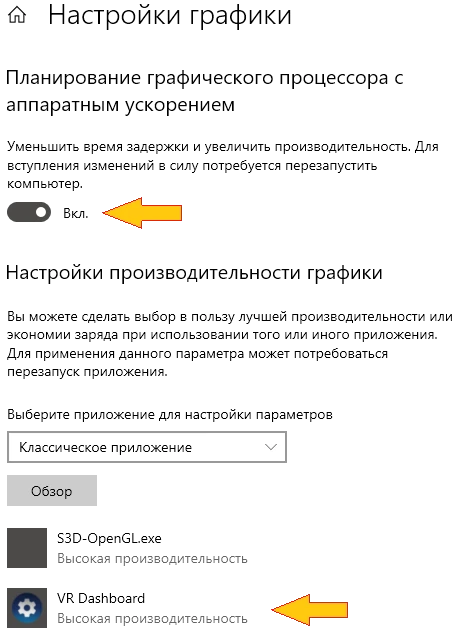
Gehen Sie in den Windows-Einstellungen zu > Einstellungen > Grafik. Aktivieren Sie die Planerichtlinie: Leistung erhöhen. Fügen Sie SteamVR zur Prioritätsgruppe hinzu: Hohe Leistung.
Schritt 2. Installieren Sie den Emitter-Treiber
Verwenden Sie den 3D Vision-Emitter oder den S3D-Emitter
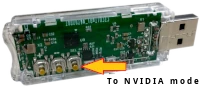
Derselbe kompatible, digital signierte Originaltreiber passt zu beiden Geräten. Der S3D-Emitter muss in den NVIDIA-Modus geschaltet werden, indem Sie die letzte Taste etwa ein paar Sekunden lang gedrückt halten.
NVIDIA 3D Controller-Treiber
Installiere ihn und überprüfe den Erfolg im "Geräte-Manager": Wenn der Emitter angeschlossen ist, erscheint der Gerätename ohne ein gelbes Fehlerdreieck. Schließe nicht zwei Emitter gleichzeitig an den PC an! WibbleWobble kann nur mit einer Instanz arbeiten. Siehe die Installationsschritte im NVIDIA Gaming-Abschnitt.
Schritt 3. WibbleWobble herunterladen und entpacken
Gehe zur Releases-Seite auf GitHub. Lade die neueste Version herunter und entpacke sie in einen geeigneten Ordner. Wähle den Ordner an einem dauerhaften Speicherort - er kann nach der Registrierung der Anwendung nicht mehr verschoben werden. Der Ordnerpfad muss ohne Leerzeichen und nur mit lateinischen Buchstaben geschrieben werden.
Schritt 4. Gemeinsame Registrierung im System
Wir registrieren die WibbleWobble-Dateien und COM-Komponenten im System, damit Windows weiß, wo sich die Anwendung befindet. Dies wird von beiden Clients benötigt, ReShade und OpenVR. Gehe zum WibbleWobbleClient-Ordner. Klicke mit der rechten Maustaste auf die Datei Register.bat und wähle "Als Administrator ausführen". Lass sie fertig werden; ein schwarzes Konsolenfenster öffnet sich mit einer Meldung über das Ergebnis.
Schritt 5. Windows vorbereiten
Ein obligatorischer Punkt - ohne ihn wird das Bild brechen: Deaktiviere die Bildschirmskalierung in den Windows-Einstellungen. Anzeige > Skalierung > auf 100% setzen.
Schritt 6. GPU Tweak 3 deaktivieren und ähnliche ASUS-Dienstprogramme, falls sie installiert sind. Sie verursachen Latenz und lassen das Bild ruckeln, was das 3D verdirbt.
Schritt 7. Display und Grafikkarte konfigurieren
Deaktiviere alle Displays außer dem primären!
1. NVIDIA 3D-Stereo - aus
2. G-Sync - aus
3. Monitor - als primär festlegen
4. Monitor-FPS - 120 Hz
5. Low Latency Mode - Ultra
6. Energieverwaltung - Maximale Leistung bevorzugen
7. Vertikale Synchronisierung - 3D-Anwendungseinstellung verwenden
8. Maximale Bildrate - 120 Hz
Schritt 8. Ein Testspiel laden
Der Einfachheit halber verwenden wir den kostenlosen Benchmark Superposition. Er kann verwendet werden, um beide Clients zu testen.
Der Videoplayer verwendete den NVIDIA Studio Driver; für Spiele muss er durch den GeForce Game Ready Driver ersetzt werden
NVIDIA-Treiber
Installieren Sie ihn und konfigurieren Sie in der NVIDIA App die Grafikkarte für maximale Leistung neu, wie in Schritt 7 beschrieben.
Gehen Sie in den Windows-Einstellungen zu > Einstellungen > Grafik. Aktivieren Sie die Planerichtlinie: Leistung erhöhen. Fügen Sie SteamVR zur Prioritätsgruppe hinzu: Hohe Leistung.
Schritt 2. Installieren Sie den Emitter-Treiber
Verwenden Sie den 3D Vision-Emitter oder den S3D-Emitter
Derselbe kompatible, digital signierte Originaltreiber passt zu beiden Geräten. Der S3D-Emitter muss in den NVIDIA-Modus geschaltet werden, indem Sie die letzte Taste etwa ein paar Sekunden lang gedrückt halten.
NVIDIA 3D Controller-Treiber
Installiere ihn und überprüfe den Erfolg im "Geräte-Manager": Wenn der Emitter angeschlossen ist, erscheint der Gerätename ohne ein gelbes Fehlerdreieck. Schließe nicht zwei Emitter gleichzeitig an den PC an! WibbleWobble kann nur mit einer Instanz arbeiten. Siehe die Installationsschritte im NVIDIA Gaming-Abschnitt.
Schritt 3. WibbleWobble herunterladen und entpacken
Gehe zur Releases-Seite auf GitHub. Lade die neueste Version herunter und entpacke sie in einen geeigneten Ordner. Wähle den Ordner an einem dauerhaften Speicherort - er kann nach der Registrierung der Anwendung nicht mehr verschoben werden. Der Ordnerpfad muss ohne Leerzeichen und nur mit lateinischen Buchstaben geschrieben werden.
Schritt 4. Gemeinsame Registrierung im System
Wir registrieren die WibbleWobble-Dateien und COM-Komponenten im System, damit Windows weiß, wo sich die Anwendung befindet. Dies wird von beiden Clients benötigt, ReShade und OpenVR. Gehe zum WibbleWobbleClient-Ordner. Klicke mit der rechten Maustaste auf die Datei Register.bat und wähle "Als Administrator ausführen". Lass sie fertig werden; ein schwarzes Konsolenfenster öffnet sich mit einer Meldung über das Ergebnis.
Schritt 5. Windows vorbereiten
Ein obligatorischer Punkt - ohne ihn wird das Bild brechen: Deaktiviere die Bildschirmskalierung in den Windows-Einstellungen. Anzeige > Skalierung > auf 100% setzen.
Schritt 6. GPU Tweak 3 deaktivieren und ähnliche ASUS-Dienstprogramme, falls sie installiert sind. Sie verursachen Latenz und lassen das Bild ruckeln, was das 3D verdirbt.
Schritt 7. Display und Grafikkarte konfigurieren
Deaktiviere alle Displays außer dem primären!
1. NVIDIA 3D-Stereo - aus
2. G-Sync - aus
3. Monitor - als primär festlegen
4. Monitor-FPS - 120 Hz
5. Low Latency Mode - Ultra
6. Energieverwaltung - Maximale Leistung bevorzugen
7. Vertikale Synchronisierung - 3D-Anwendungseinstellung verwenden
8. Maximale Bildrate - 120 Hz
Schritt 8. Ein Testspiel laden
Der Einfachheit halber verwenden wir den kostenlosen Benchmark Superposition. Er kann verwendet werden, um beide Clients zu testen.

Fall: OpenVR-Client
Schritt 1. SteamVR installieren
von Steam. Es ist kostenlos.

Schritt 2. Den OpenVR-Client-Treiber zu SteamVR hinzufügen
Öffne den Ordner WibbleWobble -> WibbleWobbleVR. Darin befindet sich ein weiterer WibbleWobbleVR-Ordner. Dieser muss kopiert werden nach: \Steam \steamapps \common \SteamVR \drivers - das ist die Treiberinstallation.
Schritt 3. SteamVR Home deaktivieren
Damit Steam beim Start nicht seine eigene 3D-Umgebung startet und den Bildschirm erfasst, füge Folgendes in die Datei config\steamvr.vrsettings im Abschnitt "steamvr" ein: "enableHomeApp" : false, SteamVR muss dabei vollständig geschlossen sein; prüfe im Task-Manager auf vrmonitor.exe und vrserver.exe.
Schritt 4. Das Testspiel starten
Öffne Superposition, indem du auf das Desktop-Symbol klickst. Um die Anzeige über den OpenVR-Client zu ermöglichen, wähle:
Virtual Reality
Graphics API - DirectX
VR Headset - SteamVR
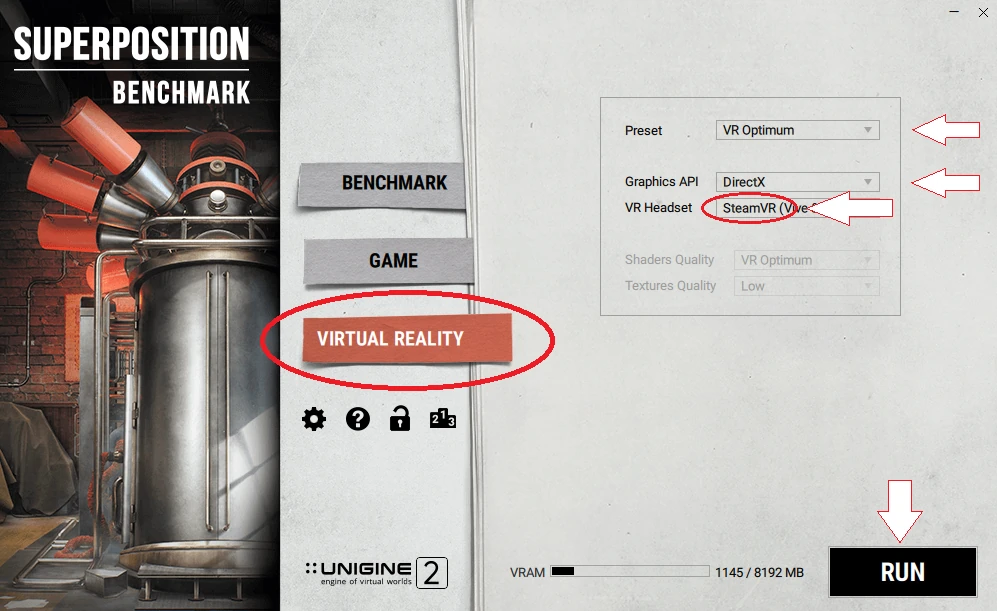
Wenn alles richtig gemacht wurde und SteamVR die Konfiguration gelesen hat, sollte es sofort das Bild der Steuerungsoberfläche mit einer "headset-ähnlichen" Ansicht anzeigen. Aber bei uns passiert das nicht. Alle Aufrufe der WibbleWobble-Oberfläche über die Tastatur bewirken nichts. Die Maus ist ausgefallen und die Steuerung funktioniert nicht. Den Emitter einzuschalten oder irgendetwas Weiteres zu tun ist unmöglich...
An diesem Punkt solltest du den Computer neu starten!
Es hat geholfen. Nach dem Neustart und einem frischen Start von Superposition erschien die Steuerungsoberfläche und die Maus funktionierte wieder. Zwei Blickpunkte des Spiels werden angezeigt. Sie werden tatsächlich in 3D gerendert. Der Emitter wurde eingeschaltet, und jetzt kann die Feinabstimmung der Grafik vorgenommen werden.
Schritt 5. Konfiguration der Grafikanzeige
Drücke SHIFT + END, um die WibbleWobble-Oberfläche zu öffnen. Gehe zum Menüpunkt Game Config. Stelle eine bequeme Größe für das Spielfenster auf dem Bildschirm und die "Welt"-Blickwinkel nach Belieben ein. Mache sie nicht zu groß; strebe an, dass das Bild natürlich aussieht. Nach dem Ändern eines Parameters drücke Enter und Save, sonst merkt sich der Client die Einstellungen nicht und du musst sie erneut vornehmen.
Schritt 6. 3D-Synchronisation aktivieren
Gehe zu Emitter Config: Aktiviere den NVIDIA 3D-Emitter mit dem Kontrollkästchen. Stelle Sync Rate HZ gemäß dem Hinweis oben im Fenster ein. Die LED des Emitters sollte hellgrün leuchten. Drücke den Einschaltknopf an der Brille und prüfe, ob Stereo erschienen ist.
Schritt 7. Synchronisation anpassen
Wenn die Brille eingeschaltet wurde, aber kein Stereo vorhanden ist / oder es doppelt / flackert / die Blickpunkte vertauscht sind:
Passe Sync Offset Microseconds an - die Phase, bei der die Brille öffnet. Stelle Open Duration Microseconds ein - die Dauer, die die Linsen geöffnet bleiben. Stelle den Parameter niedriger als die Sync Rate-Dauer ein (der Wert wird oben im Fenster angezeigt), sonst verschwindet das Stereo. Ziel: minimales Doppelbild (Cross-Talk) erreichen. Das Bild für das linke Auge sollte nicht wesentlich in das rechte durchsickern. Später werden wir eine optimierte Konfigurationsdatei mit allen Parametern anhängen.
Eindrücke vom OpenVR-Client
Die 3D-Qualität ist sehr gut! Die Tiefe der Szenen ist beeindruckend, geometrisch korrekt, ohne die Defekte, die Konvertierungen eigen sind, und ohne die Linsenverzerrung von Headsets. Alles ist gleichmäßig, sauber, scharf und sieht aus wie die reale Welt. Aber es gibt Cross-Talk (Ghosting), grob geschätzt bei ~1%. Wir waren nicht in der Lage, die Synchronisationsparameter der Brille präzise von Hand abzustimmen. Um dem Ideal nahe zu kommen, muss man viele Einstellungen in verschiedenen Dialogen gleichzeitig von Hand anpassen. Das ist eine schwierige Aufgabe, besonders in dynamischen Szenen. Ein automatischer Optimierer muss hinzugefügt werden, was wir bald tun werden.
Insgesamt - die Eindrücke sind sehr positiv...
von Steam. Es ist kostenlos.
Schritt 2. Den OpenVR-Client-Treiber zu SteamVR hinzufügen
Öffne den Ordner WibbleWobble -> WibbleWobbleVR. Darin befindet sich ein weiterer WibbleWobbleVR-Ordner. Dieser muss kopiert werden nach: \Steam \steamapps \common \SteamVR \drivers - das ist die Treiberinstallation.
Schritt 3. SteamVR Home deaktivieren
Damit Steam beim Start nicht seine eigene 3D-Umgebung startet und den Bildschirm erfasst, füge Folgendes in die Datei config\steamvr.vrsettings im Abschnitt "steamvr" ein: "enableHomeApp" : false, SteamVR muss dabei vollständig geschlossen sein; prüfe im Task-Manager auf vrmonitor.exe und vrserver.exe.
Schritt 4. Das Testspiel starten
Öffne Superposition, indem du auf das Desktop-Symbol klickst. Um die Anzeige über den OpenVR-Client zu ermöglichen, wähle:
Virtual Reality
Graphics API - DirectX
VR Headset - SteamVR
Wenn alles richtig gemacht wurde und SteamVR die Konfiguration gelesen hat, sollte es sofort das Bild der Steuerungsoberfläche mit einer "headset-ähnlichen" Ansicht anzeigen. Aber bei uns passiert das nicht. Alle Aufrufe der WibbleWobble-Oberfläche über die Tastatur bewirken nichts. Die Maus ist ausgefallen und die Steuerung funktioniert nicht. Den Emitter einzuschalten oder irgendetwas Weiteres zu tun ist unmöglich...
An diesem Punkt solltest du den Computer neu starten!
Es hat geholfen. Nach dem Neustart und einem frischen Start von Superposition erschien die Steuerungsoberfläche und die Maus funktionierte wieder. Zwei Blickpunkte des Spiels werden angezeigt. Sie werden tatsächlich in 3D gerendert. Der Emitter wurde eingeschaltet, und jetzt kann die Feinabstimmung der Grafik vorgenommen werden.
Schritt 5. Konfiguration der Grafikanzeige
Drücke SHIFT + END, um die WibbleWobble-Oberfläche zu öffnen. Gehe zum Menüpunkt Game Config. Stelle eine bequeme Größe für das Spielfenster auf dem Bildschirm und die "Welt"-Blickwinkel nach Belieben ein. Mache sie nicht zu groß; strebe an, dass das Bild natürlich aussieht. Nach dem Ändern eines Parameters drücke Enter und Save, sonst merkt sich der Client die Einstellungen nicht und du musst sie erneut vornehmen.
Schritt 6. 3D-Synchronisation aktivieren
Gehe zu Emitter Config: Aktiviere den NVIDIA 3D-Emitter mit dem Kontrollkästchen. Stelle Sync Rate HZ gemäß dem Hinweis oben im Fenster ein. Die LED des Emitters sollte hellgrün leuchten. Drücke den Einschaltknopf an der Brille und prüfe, ob Stereo erschienen ist.
Schritt 7. Synchronisation anpassen
Wenn die Brille eingeschaltet wurde, aber kein Stereo vorhanden ist / oder es doppelt / flackert / die Blickpunkte vertauscht sind:
Passe Sync Offset Microseconds an - die Phase, bei der die Brille öffnet. Stelle Open Duration Microseconds ein - die Dauer, die die Linsen geöffnet bleiben. Stelle den Parameter niedriger als die Sync Rate-Dauer ein (der Wert wird oben im Fenster angezeigt), sonst verschwindet das Stereo. Ziel: minimales Doppelbild (Cross-Talk) erreichen. Das Bild für das linke Auge sollte nicht wesentlich in das rechte durchsickern. Später werden wir eine optimierte Konfigurationsdatei mit allen Parametern anhängen.
Eindrücke vom OpenVR-Client
Die 3D-Qualität ist sehr gut! Die Tiefe der Szenen ist beeindruckend, geometrisch korrekt, ohne die Defekte, die Konvertierungen eigen sind, und ohne die Linsenverzerrung von Headsets. Alles ist gleichmäßig, sauber, scharf und sieht aus wie die reale Welt. Aber es gibt Cross-Talk (Ghosting), grob geschätzt bei ~1%. Wir waren nicht in der Lage, die Synchronisationsparameter der Brille präzise von Hand abzustimmen. Um dem Ideal nahe zu kommen, muss man viele Einstellungen in verschiedenen Dialogen gleichzeitig von Hand anpassen. Das ist eine schwierige Aufgabe, besonders in dynamischen Szenen. Ein automatischer Optimierer muss hinzugefügt werden, was wir bald tun werden.
Insgesamt - die Eindrücke sind sehr positiv...
Als Nächstes werden wir versuchen, ältere Spiele zu verbinden, die auf DirectX 9, 10 aufbauen, über den ReShade-Client. Das ist deutlich schwieriger, also werden wir uns nicht beeilen.
Fortsetzung folgt - schauen Sie später wieder vorbei...
Homepage
Terms & Conditions
About Us
Privacy Policy
Business Info
Contacts
Payment
Shipping
Send Msg
 S3D
00:00:00
Singapore 2026


