
 de
de
 English
 French
 Russian
 Spanish
 Portugues
 Japanese
 Korean
 Turkey
 Italy
Italy Poland
 Indonesia
 Arabic
 India
India Thailand
 Malaysia
 Filipino
 China
China Taiwan
 Vietnam
 Netherlands
 Sweden
 Norway
 Denmark
3D-Player für Android
Die App wurde entwickelt, um 3D-Filme und 3D-Fotos auf Android-Geräten anzuzeigen. Sie können 3D-Medien in guter Qualität genießen. Wenn Ihr Smartphone schnell genug ist, sieht es aus wie ein kleines 3D-IMAX-Kino. Der Player funktioniert mit aktiven Shutter-Brillen.
Dies ist eine sehr eingeschränkte Demo, ohne Servicefunktionen oder Videounterstützung, die von einem alten Player adaptiert wurde. Im Herbst werden wir die neue, voll funktionsfähige Version übertragen, nachdem wir den Windows-Version Player-Build perfektioniert und alle erkannten Probleme behoben haben.
Parameter
| Grafikengine | OpenGL 4.6 |
| Video-Handler | FFmpeg 7.0.2 |
| Betriebssystem | Android |
| Kompatibles ARM | arm64-v8a |
| Anzeigemethode | Seitenwechsel |
| Bildwiederholrate | 60 Fps.. 255 Fps |
| Bevorzugte Bildrate | 120 Fps |
| Bildformate | SBS-X, SBS-P, L-R |
| Videoformate | SBS, V/H, Komprimiert |
| Art der 3D-Brille | Aktive Shutter-Brille |
| Synchronisation | USB-Kabel, Bluetooth LE |
| Kompatibilität | S3D-Brillen |
Einschränkungen
Damit die Bildqualität gut und flimmerfrei ist. Ihr Telefon muss Bildwiederholraten von mehr als 80 Hz unterstützen. Auf Telefonen mit 60 Hz funktioniert es auch, aber mit deutlichem Flimmern.Mediendateien
Sie können Stereobilder verwenden, die als horizontal oder vertikal angeordnete Stereopaare in einem einzigen Bild verpackt sind. Der Player passt das Bild automatisch proportional an die Größe des Telefonbildschirms an. Viele Demobilder können von der Website Muttyan's Home Page oder von den 3D-Fan-Gruppen auf Facebook heruntergeladen werden.Anleitung
Brillenfirmware aktualisierenZur Unterstützung des Android-Players muss ein Brillenfirmware-Update durchgeführt werden. Die Firmware-Version muss mindestens v1.5 sein. Lesen Sie auf der Brillenseite, wie das geht.
Telefoneinstellungen
Öffnen Sie das Menü 'Einstellungen' des Telefons. Aktivieren Sie Bluetooth, um eine Verbindung mit der Brille herzustellen. Derzeit ist die Bluetooth-Verbindung noch nicht ausreichend vollständig und die Synchronisation darüber funktioniert möglicherweise nicht bei allen Telefonmodellen richtig. Für erfolgreiche 3D-Tests sollte eine direkte Verbindung der Brille über ein Kabel mit dem USB-Anschluss des Telefons verwendet werden. Dies funktioniert, wenn Ihr Telefon den USB-OTG-Modus unterstützt. Sie können dies mit dem Dienstprogramm USB OTG Checker überprüfen.
Über USB-Kabel
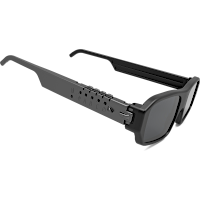
Schließen Sie die Brille über ein USB-Kabel an. Drücken Sie eine beliebige Taste an der Brille, um sie zu aktivieren. Wenn Sie die Brille nicht über USB verwenden möchten, deaktivieren Sie diese Option im Brillenmenü. Andernfalls übernimmt der Player beim Anschließen der Brille zum Laden die Steuerung und schaltet Bluetooth aus. Es ist zu beachten, dass die Synchronisationsqualität und die Erfassungsgeschwindigkeit für USB deutlich besser sind als für Bluetooth.
|
|
|
Über Bluetooth-Verbindung
Dies ist ein sehr komfortabler Modus. Er funktioniert jedoch nicht immer gut. Der erhebliche Unterschied zwischen alten Chip-Versionen in Telefonen macht es unmöglich, dies immer erfolgreich zu nutzen. Daher kann die Brille Fehler machen oder lange brauchen, um das Bild zu verriegeln. Wenn Sie Bluetooth nicht verwenden, deaktivieren Sie es im Einstellungsmenü. Dies reduziert Verzögerungen und beschleunigt den Player. Wir arbeiten daran, dieses Kompatibilitätsproblem zu lösen und veröffentlichen regelmäßig Updates für den Player.
|
|

|
|
* Option derzeit in Verbesserung
Bildwiederholrate einstellen
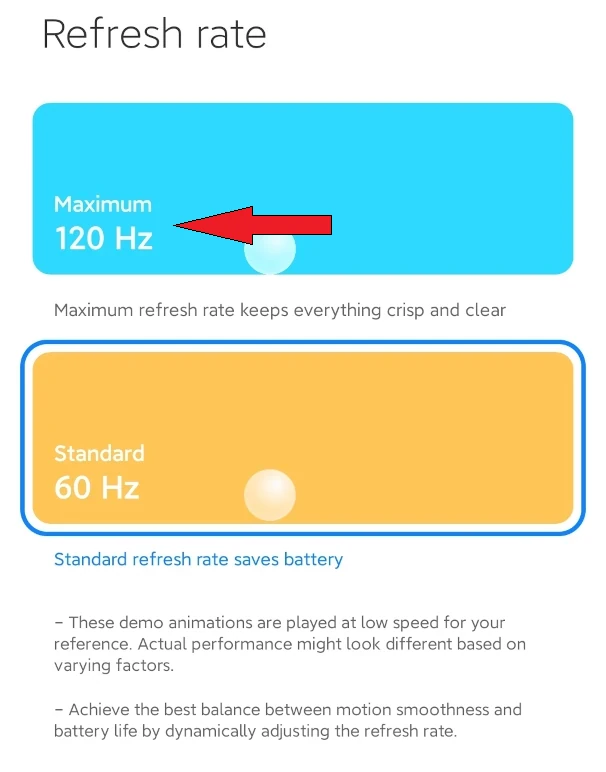
Als nächstes... müssen Sie die Bildwiederholrate des Displays auf die höchstmögliche umschalten. Zum Beispiel können Sie für das Xiaomi Redmi Note 11 FPS von 90 Hz bis 120 Hz verwenden. Öffnen Sie das Android-Einstellungsmenü 'Anzeige und Helligkeit'. Suchen Sie den Parameter 'Bildwiederholrate' und wählen Sie die Option 120 Hz.
3D-Dateien
Installieren Sie die Player-Anwendung und erlauben Sie ihr den Zugriff auf Multimedia-Dateien. Erlauben Sie USB- und Bluetooth-Zugriff, um die Brille zu verbinden. Starten Sie den Player und drücken Sie die Taste 'Bild', wählen Sie eine Datei aus der Liste oder drücken Sie 'Diashow'. Die 3D-Bilder werden dann angezeigt.
Wenn Sie sehen: Ordner existiert nicht
Sie müssen ein 3D-Demopaket über den untenstehenden Link auf das Dateisystem Ihres Telefons herunterladen. Entpacken Sie die Dateien in das Verzeichnis 'Bilder/3d-pictures' von Android. Dies kann mit dem Cx Datei-Explorer erfolgen.
Von normal zu 3D
Sie können auch eigene Bilder zu diesem Ordner hinzufügen, konvertieren Sie Ihr Foto oder Video mit KI-Software in 3D. Die Brillenseite enthält eine Auswahl an 3D-Medienkonvertern. Für Android empfehlen wir die kostenlose DepthMaker App. Sie ist sehr hochwertig.
Format-Menü
Auswahl von Optionen für häufig verwendete Medienverpackungen. Es gibt 3 verschiedene unterstützte Formate.
Einstellungen-Menü
Unabhängige Helligkeitseinstellungen für 2D- und 3D-Modi.
Farbeinstellungen beim Wechsel zu 3D.
Master zur Anpassung der Brille an das Display.
Einstellungen zum Herunterladen von Inhalten über das Netzwerk.
Außerdem einige andere verschiedene Servicefunktionen.
Updates Wir verbessern die App kontinuierlich, also schauen Sie regelmäßig nach neuen Updates. Die Anwendung ist eine Demonstration der Funktionsweise der Technologie für Bilder auf Android. Schnelles 3D-Kino wird später hinzugefügt.
Bezüglich Apple-Geräten
Aufgrund der feindseligen Politik des Unternehmens gegenüber Softwareentwicklern werden wir nichts für Apple tun. Entschuldigung.

Downloads
Homepage
Terms & Conditions
About Us
Privacy Policy
Business Info
Contacts
Payment
Shipping
Send Msg
 S3D
S3DSingapore 2026



