
 en
en
 Russian
3D-Player für Android
Die App dient zur Wiedergabe von 3D-Filmen und -Fotos auf Android-Geräten. Genießen Sie 3D-Medien in hoher Qualität. Bei einem leistungsstarken Smartphone erleben Sie ein Erlebnis wie in einem kleinen 3D-IMAX- Kino. Der Player ist mit aktiven 3D-Shutterbrillen kompatibel.
Dies ist eine stark eingeschränkte Demoversion ohne jegliche Servicefunktionen oder Videounterstützung, die von einem älteren Player abgeleitet wurde. Im Herbst werden wir die neue, voll funktionsfähige Version veröffentlichen, sobald diese optimiert ist. Windows-Version des Players erstellen und alle erkannten Probleme beheben.
Parameter
| Grafik-Engine | OpenGL 4.6 |
| Video-Handler | FFmpeg 7.0.2 |
| Betriebssystem | Android |
| ARM-kompatibel | arm64-v8a |
| Anzeigemethode | Umschalten |
| Bildwiederholfrequenz | 60 Bilder pro Sekunde… 255 Bilder pro Sekunde |
| Bevorzugte Bildrate | 120 Bilder pro Sekunde |
| Bildformate | SBS-X, SBS-P, LR |
| Videoformate | SBS, V/H, Komprimiertes |
| Art der 3D-Brille | Aktive Verschlussbrille |
| Synchronisation | USB-Kabel, Bluetooth LE |
| Kompatibilität | S3D-Brille |
Einschränkungen
Damit die Bildqualität gut und flimmerfrei ist, muss Ihr Smartphone Bildwiederholraten von über 80 Hz unterstützen . Auf Smartphones mit 60 Hz funktioniert es zwar auch, jedoch mit deutlichem Flimmern.Mediendateien
Sie können Stereobilder verwenden, die als horizontal oder vertikal angeordnete Stereopaare in einem einzigen Bild zusammengefasst sind. Der Player passt das Bild automatisch proportional an die Größe des Smartphone-Bildschirms an. Zahlreiche Demobilder stehen auf der Website zum Download bereit. Muttyans Homepage oder die 3D-Fangruppen auf Facebook.Anleitung
Aktualisieren Sie die Firmware der Brille.Für die Nutzung mit dem Android-Player ist ein Firmware-Update der Brille erforderlich. Die Firmware-Version muss mindestens v1.5 sein. Informationen dazu finden Sie auf der Produktseite der Brille.
Telefoneinstellungen
Öffnen Sie die Telefoneinstellungen. Aktivieren Sie Bluetooth, um die Brille zu verbinden. Die Bluetooth-Verbindung ist derzeit noch nicht vollständig stabil, und die Synchronisierung funktioniert möglicherweise nicht bei allen Telefonmodellen einwandfrei. Für erfolgreiche 3D-Tests verbinden Sie die Brille bitte direkt per Kabel mit dem USB-Anschluss Ihres Telefons. Dies funktioniert, sofern Ihr Telefon USB OTG unterstützt. Sie können dies mit einem entsprechenden Tool überprüfen. USB OTG-Prüfer
Über USB-Kabel
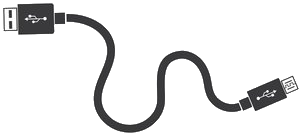
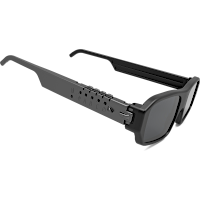
Schließen Sie die Brille per USB-Kabel an. Drücken Sie eine beliebige Taste an der Brille, um sie zu aktivieren. Wenn Sie die Brille nicht per USB verwenden möchten, deaktivieren Sie diese Option im Brillenmenü. Andernfalls übernimmt der Player die Steuerung und deaktiviert Bluetooth, sobald Sie die Brille zum Laden anschließen. Beachten Sie, dass die Synchronisierungsqualität und Aufnahmegeschwindigkeit über USB deutlich besser sind als über Bluetooth.
 |  |  |
Über Bluetooth-Verbindung
Es ist ein sehr komfortabler Modus. Allerdings funktioniert er nicht immer einwandfrei. Der erhebliche Unterschied zwischen älteren Chipversionen in Smartphones macht eine durchgängig erfolgreiche Nutzung unmöglich. Daher kann es zu Fehlern der Brille kommen oder die Bildstabilisierung kann lange dauern. Wenn Sie Bluetooth nicht verwenden, deaktivieren Sie es in den Einstellungen. Dies reduziert Verzögerungen und beschleunigt die Wiedergabe. Wir arbeiten an der Behebung dieses Kompatibilitätsproblems und werden regelmäßig Updates für den Player veröffentlichen.
|  | |
* Option wird derzeit verbessert
Stellen Sie die angezeigte FPS-Zahl ein.
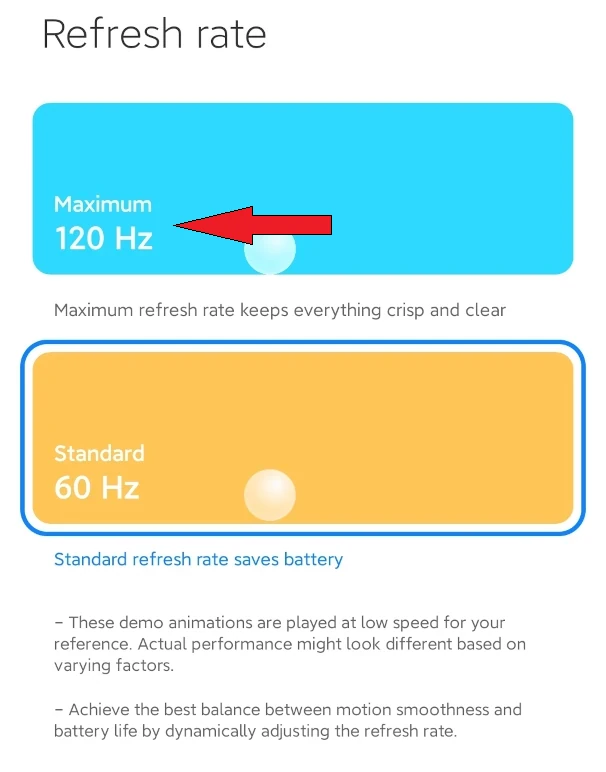
Als Nächstes müssen Sie die Bildwiederholfrequenz auf den höchstmöglichen Wert einstellen. Beim Xiaomi Redmi Note 11 können Sie beispielsweise zwischen 90 Hz und 120 Hz wählen. Öffnen Sie dazu die Android-Einstellungen unter „Anzeige & Helligkeit“. Suchen Sie den Parameter „Bildwiederholfrequenz“ und wählen Sie die Option 120 Hz.
3D-Dateien
Installieren Sie die Player-Anwendung und erlauben Sie ihr den Zugriff auf Multimediadateien. Erlauben Sie außerdem den USB- und Bluetooth-Zugriff, um die Brille zu verbinden. Starten Sie den Player und drücken Sie die Schaltfläche „Bild“. Wählen Sie eine Datei aus der Liste aus oder drücken Sie auf „Diashow“. Die 3D-Bilder werden nun angezeigt.
Wenn die Meldung „Ordner existiert nicht“ angezeigt wird
Laden Sie ein beliebiges 3D-Demo-Paket über den unten stehenden Link auf das Dateisystem Ihres Telefons herunter. Entpacken Sie die Dateien in das Android-Verzeichnis „Bilder/3D-Bilder“. Dies kann mit folgendem Befehl erfolgen: Cx Datei-Explorer
Von normal bis 3D
Sie können diesem Ordner auch Ihre eigenen Bilder hinzufügen und Ihre Fotos oder Videos mithilfe von KI-Software in 3D konvertieren. Auf der Seite für 3D-Brillen finden Sie eine Auswahl an Medienkonvertern. Für Android empfehlen wir die kostenlose App. Die DepthMaker- App. Sie ist von sehr hoher Qualität.
Formatmenü
Auswahlmöglichkeiten für gängige Medienverpackungen. Es werden 3 verschiedene Formate unterstützt.
Menü „Einstellungen“
Unabhängige Helligkeitseinstellungen für 2D- und 3D-Modus.
Farbkorrektureinstellungen beim Umschalten auf 3D.
Meister für die Anpassung der Brille an das Display.
Einstellungen zum Herunterladen von Inhalten über das Netzwerk.
Außerdem einige weitere diverse Servicefunktionen.
Updates: Wir arbeiten ständig an der Verbesserung der App. Schauen Sie daher regelmäßig nach neuen Updates. Die Anwendung demonstriert die Funktionsweise der Technologie für Fotos auf Android. Schnelles 3D-Kino wird später hinzugefügt.
Bezüglich Apple-Geräten
Aufgrund der feindseligen Politik des Unternehmens gegenüber Softwareentwicklern werden wir nichts für Apple tun. Tut uns leid.

Downloads
Homepage
Terms & Conditions
About Us
Privacy Policy
Business Info
Contacts
Payment
Shipping
Send Msg
 S3D
S3DSingapore 2026



