
 de
de
 English
 French
 Russian
 Spanish
 Portugues
 Japanese
 Korean
 Turkey
 Italy
Italy Poland
 Indonesia
 Arabic
 India
India Thailand
 Malaysia
 Filipino
 China
China Taiwan
 Vietnam
 Netherlands
 Sweden
 Norway
 Denmark
Integration mit dem Geo-11-Stereotreiber
In diesem Artikel erklären wir, wie man eine vielversprechende 3D-Gaming-Technologie ohne NVIDIA-Treiber verwendet. Sie dient als Ersatz für NVIDIA. Berichten von Entwicklern und Nutzern zufolge funktioniert sie bereits perfekt, nicht nur auf RTX-, sondern auch auf AMD-Karten. Die Ankündigung von Geo-11 sieht sehr interessant aus.Wie 3D früher umgesetzt wurde
Der NVIDIA 3D Vision-Treiber erhielt einen Puffer vom Spiel, der das Szenenmodell, Texturen und Objektparameter enthielt. Der Treiber berechnete den Szeneninhalt neu und „verschob“ die Position von Objekten virtuell leicht, abhängig von den Benutzereinstellungen. Dann wurde die Szene als Bilder für das linke und rechte Auge gerendert. Danach sendete der Display-Ausgabetreiber das Stereobild an den Bildschirm. Die Bilder für die linke und rechte Seite wurden nacheinander mit der SBS- (Side-by-Side-)Methode ausgegeben. Bevor das Bild angezeigt wurde, wurde ein Synchronisationssignal an den USB-3D-Emitter-Treiber gesendet, um die Brille mit dem Videobild zu synchronisieren.Daher bestand 3D Vision aus mehreren verschiedenen Treibertypen. Leider war NVIDIA nicht in der Lage, diese Technologie hochwertig umzusetzen, und schließlich wurde sie eingestellt. Wer versucht hat, sie zu nutzen, weiß, wie schwierig es war, 3D zum Laufen zu bringen. Zahlreiche Fehler und unfertige Funktionen verursachten selbst bei Menschen mit Nerven aus Stahl Frustration.
Wie Geo-11 das Bild anzeigt
Es sei darauf hingewiesen, dass die Erstellung eines solchen Treibers eine äußerst komplexe Aufgabe ist, die eine außergewöhnlich hohe Qualifikation erfordert. Daher werden Beta-Versionen nicht sofort perfekt funktionieren. Seien Sie geduldig und auf Spielabstürze und verschiedene Schwierigkeiten vorbereitet.
Der Geo-11-Treiber wird in den Ordner des Spiels hinzugefügt und ersetzt die Rendering-Schicht. Er fängt den Szeneninhalt ab und rendert 3D-Bilder, diesmal jedoch ohne auf NVIDIAs Code zurückzugreifen. Dann sendet Geo das Bild an den Bildschirm.
Mit anderen Worten, er integriert sich in die Produktionskette für 3D-Bilder. Es bleibt eine gewisse Abhängigkeit von NVIDIA bestehen, um den 3D-Emitter-Treiber zur Synchronisierung der Brille zu verwenden. Wenn Sie eine Brille zum Ansehen verwenden, sollte der Emitter-Treiber installiert sein.
Wie man Geo-11 verwendet
Der einfachste Weg ist, eine Distribution mit fertigen Einstellungen und für ein bestimmtes Spiel angepassten Dateien herunterzuladen. Viele Beispiele finden Sie hier: 3D-Spiele mit Geo-11
Wie man sein Lieblingsspiel anpasst
Soweit ich verstehe, gibt es derzeit keine fertige Lösung. Sie sollten sich ansehen, wie es in den Beispielen gemacht wird. Das Spiel muss auf DirectX 11 basieren. Fügen Sie die erforderlichen Dateien in das Verzeichnis des Spiels ein. Passen Sie die Rendering-Einstellungen an die Leistung Ihrer Hardware an. Konfigurieren Sie die Videoausgabemethode und die Synchronisationsausgabemethode. Die Entwickler haben eine allgemeine Anleitung zur Anpassung von Spielen geschrieben: Game Fixing Strategy
Zusätzliche technische Informationen
Geo-11-Treiber-Forum
Geo-11 Mod Manager
3D-Treiber-Einstellungen
3D-Effekte in DX11 reparieren
Beispiel einer Spielanpassung
Gehen wir die Schritte durch, um das Spiel für 3D einzurichten. Für unsere Experimente verwenden wir unser Lieblingsspiel Black Mesa. Verbinde den S3D Emitter mit dem PC und schalte ihn in den NVIDIA-Kompatibilitätsmodus.
1. Lade die neueste Version des 3D Fix Manager von der Website des Entwicklers herunter und installiere sie. Wir verwenden die aktuellste Version Stand heute: Version 1.87.
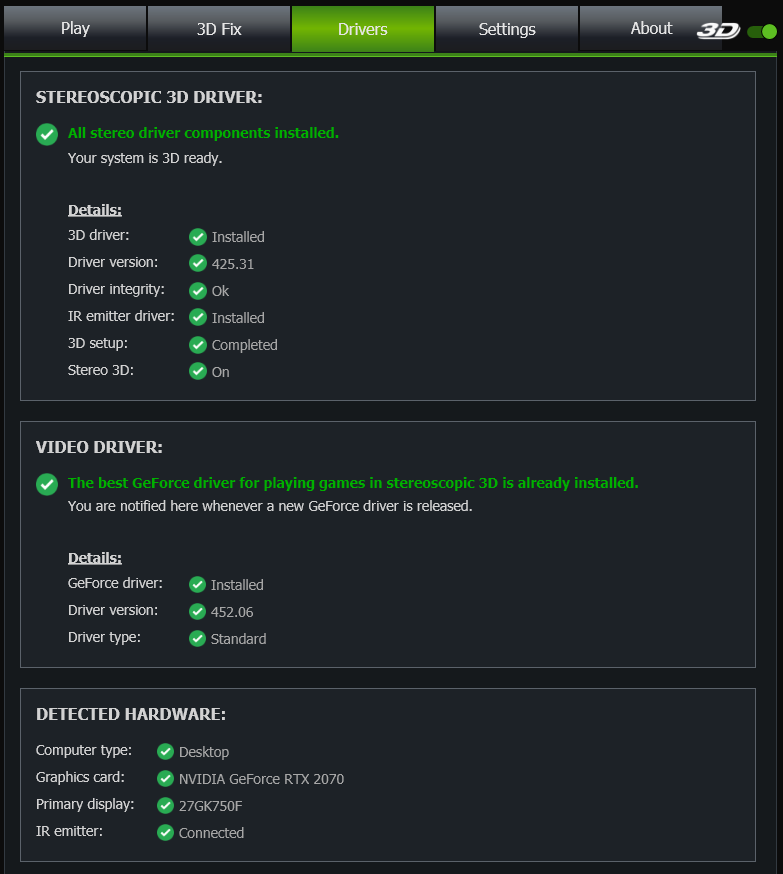
2. Installiere die Treiber wie vom Programm empfohlen. Gehe zum Tab Treiber und folge den erforderlichen Schritten Punkt für Punkt. Die Seite mit den Treibereinstellungen sollte schließlich ähnlich aussehen wie diese, aber mit den für deine Hardware spezifischen Namen.
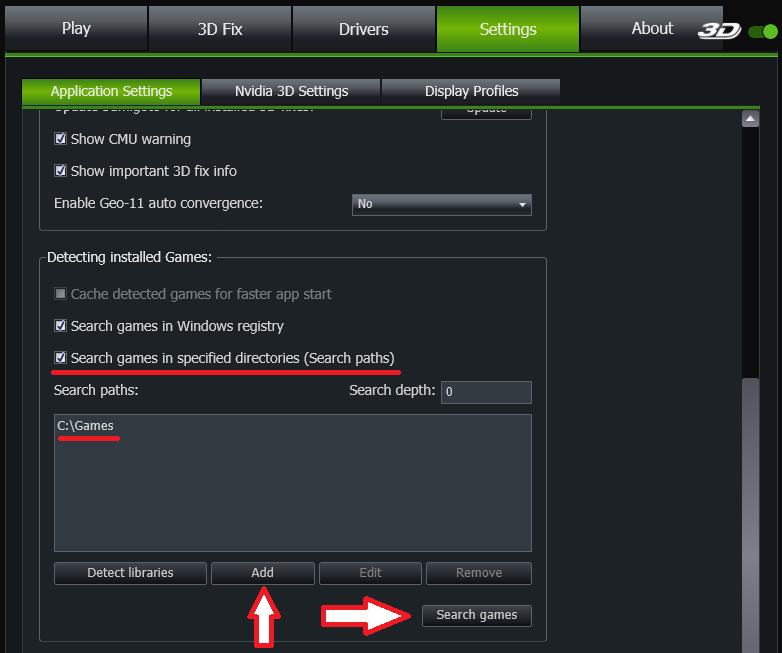
3. Verbinde das Verzeichnis mit den Spieldateien. Zeige dem 3D Fix Manager den Pfad, in dem sich deine Spiele befinden.
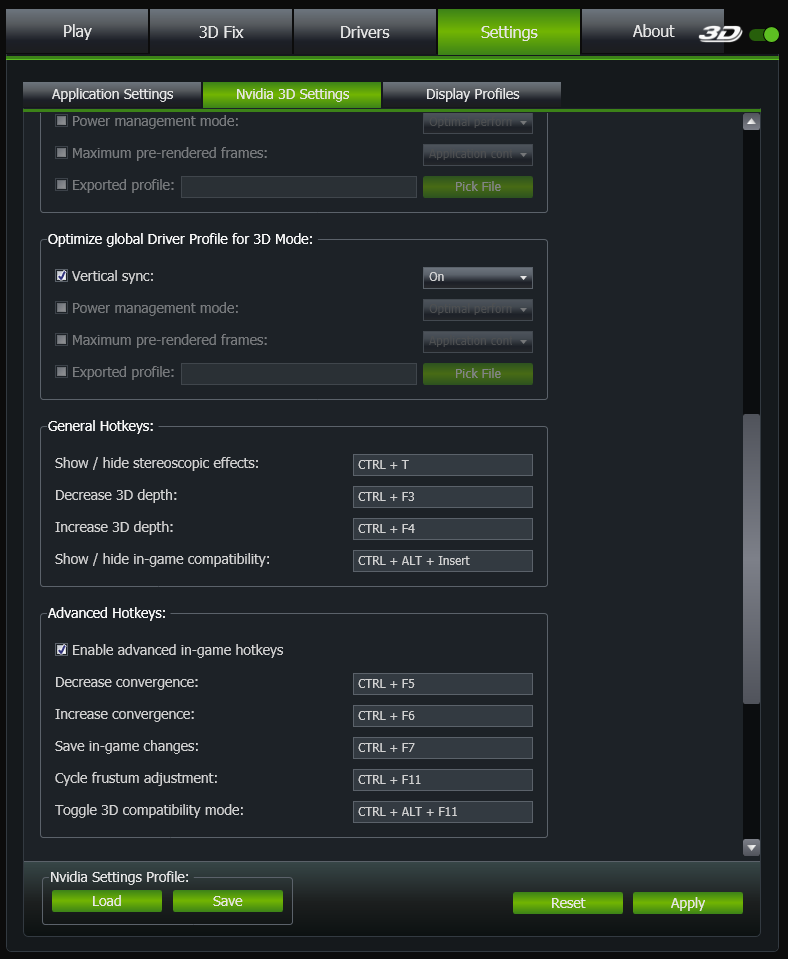
4. Konfiguriere die Einstellungen, die du zur Steuerung der 3D-Anzeigeparameter benötigst. Du kannst alles auf Standard lassen.
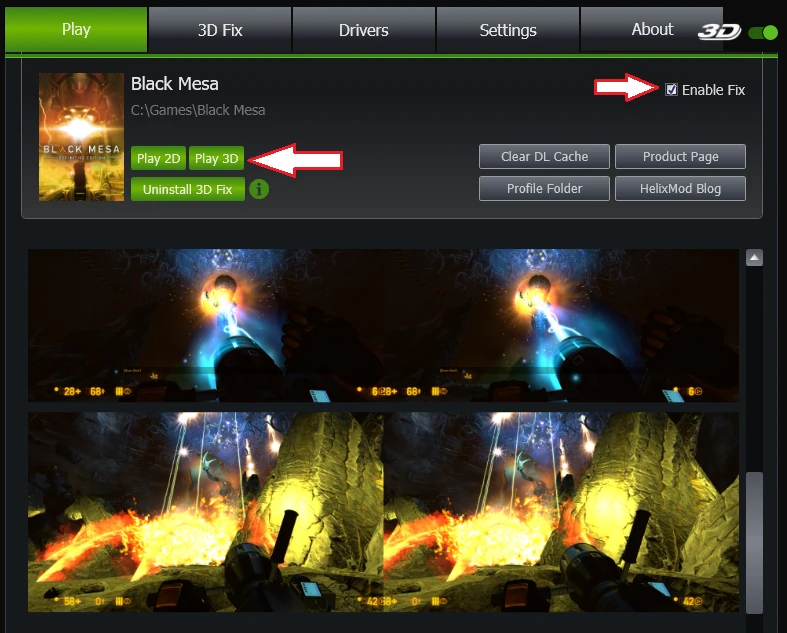
5. Nun erscheint im Tab Spielen das Symbol für dein Spiel. Das Programm findet automatisch die Patch-Dateien dafür und schlägt deren Installation vor. Installiere den Fix. Danach kannst du versuchen, das Spiel zu starten.
6. Prüfe, ob das Synchronisationssignal den S3D Emitter erreicht. Wenn die Synchronisation aktiv ist, blinken die Sender-LEDs am Gerät. Bei Bluetooth-Verbindung blinkt die blaue LED, und bei IR-Brillen blinkt die grüne LED, abhängig von den Seiten- und Emissionseinstellungen, die du konfiguriert hast.
Nach zahlreichen Versuchen, die Synchronisation für die Brillen zu aktivieren, haben wir uns an die Geo-11-Entwickler gewandt, um Hilfe zu erhalten. Leider stellte sich heraus, dass im Projekt keine Synchronisation für externe Geräte implementiert ist. Darüber hinaus wird auch die alte Synchronisationsmethode für NVIDIA 3D Vision nicht unterstützt. Infolgedessen werden die Brillen in keiner Konfiguration funktionieren.
Verhandlungen mit den GEO11-Entwicklern bezüglich der Integration unseres Treibers haben noch keine positiven Ergebnisse erbracht. Wahrscheinlich haben sie das Interesse am Projekt verloren und sind nicht mehr zur Zusammenarbeit bereit. Die Arbeit an dieser Technologie wurde vorerst eingestellt, bis eine Lösung für die Integration gefunden wird.
Schau regelmäßig vorbei, um Updates zum Artikel zu erhalten...
Homepage
Terms & Conditions
About Us
Privacy Policy
Business Info
Contacts
Payment
Shipping
Send Msg
 S3D
00:00:00
S3D
00:00:00Singapore 2026



